Domain computergeschäfte.de kaufen?
Wir ziehen mit dem Projekt
computergeschäfte.de um.
Sind Sie am Kauf der Domain
computergeschäfte.de interessiert?
domain@kv-gmbh.de · 0541-91531010
Domain computergeschäfte.de kaufen?
Wie Drucker im Netzwerk freigeben?
Um einen Drucker im Netzwerk freizugeben, müssen Sie zunächst sicherstellen, dass der Drucker mit dem Netzwerk verbunden ist. Anschließend können Sie die Freigabe des Druckers über die Einstellungen des Druckers oder über die Netzwerkeinstellungen Ihres Computers aktivieren. Stellen Sie sicher, dass die Freigabe für andere Benutzer im Netzwerk sichtbar ist und dass die entsprechenden Berechtigungen festgelegt sind. Auf diese Weise können andere Benutzer im Netzwerk den freigegebenen Drucker finden und verwenden. Denken Sie daran, dass Sie möglicherweise auch Treiber für den Drucker auf den anderen Computern im Netzwerk installieren müssen. **
Was bedeutet Drucker im Netzwerk freigeben?
Was bedeutet Drucker im Netzwerk freigeben? Wenn man einen Drucker im Netzwerk freigibt, ermöglicht man anderen Benutzern im Netzwerk, über das Netzwerk auf diesen Drucker zuzugreifen und von ihren eigenen Geräten aus zu drucken. Dies erleichtert die gemeinsame Nutzung eines Druckers in einem Büro oder Haushalt. Durch die Freigabe eines Druckers im Netzwerk können mehrere Benutzer gleichzeitig darauf zugreifen, ohne dass der Drucker physisch mit jedem einzelnen Gerät verbunden sein muss. Dies erleichtert die Effizienz und Produktivität in einem gemeinsam genutzten Arbeitsumfeld. **
Ähnliche Suchbegriffe für DELOCK-86499---Netzwerk
Top-Angebote
Produkte zum Begriff DELOCK-86499---Netzwerk:
-
Hannemann, Sabrina: Netzwerk PolitikNetzwerk Politik , Schulbuch , Batteriemanagementsysteme (BMS) > Batterien, BMS & Brennstoffzellen , Auflage: 13. Auflage 2023, Erscheinungsjahr: 202402, Produktform: Kartoniert, Titel der Reihe: Netzwerk Politik##, Autoren: Foehst, Dietmar~Schmittlein, Filbina~Jütting, Lisa~Kolb, Alexander~Hannemann, Sabrina~Hlawatsch, Klaus~Eding, Albert, Edition: NED, Auflage: 23013, Auflage/Ausgabe: 13. Auflage 2023, Seitenzahl/Blattzahl: 320, Keyword: Unterrichtswerke, Fachschema: Politische Bildung / Berufsbezogenes Schulbuch, Fachkategorie: Unterricht und Didaktik: Berufsausbildung, Region: Bayern, Bildungszweck: Für die Berufsbildung, Warengruppe: HC/Berufsschulbücher, Fachkategorie: Berufsausbildung, Thema: Verstehen, Text Sprache: ger, UNSPSC: 49019900, Warenverzeichnis für die Außenhandelsstatistik: 49019900, Verlag: Westermann Berufl.Bildung, Verlag: Westermann Berufl.Bildung, Verlag: Westermann Berufliche Bildung GmbH, Produktverfügbarkeit: 02, Länge: 266, Breite: 196, Höhe: 17, Gewicht: 805, Produktform: Kartoniert, Genre: Schule und Lernen, Genre: Schule und Lernen, Vorgänger: 2413815 A19779089 A7299407 A5239260 A4438084, Vorgänger EAN: 9783824200337, Herkunftsland: DEUTSCHLAND (DE), Katalog: deutschsprachige Titel, Katalog: Gesamtkatalog, Katalog: Kennzeichnung von Titeln mit einer Relevanz > 30, Katalog: Lagerartikel, Book on Demand, ausgew. Medienartikel, Relevanz: 0500, Tendenz: +1, Unterkatalog: AK, Unterkatalog: Bücher, Unterkatalog: Hardcover, Unterkatalog: Lagerartikel, Unterkatalog: Schulbuch,32,50 €*Versand: 0,00 €Sichere Weiterleitung zum Anbieter
-
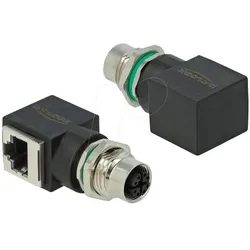
Delock Winkeladapter M12 (Netzwerk Kupplung), Zubehör NetzwerkDieser industrielle Ethernetadapter von Delock kann verwendet werden, um verschiedene Komponenten mit M12-Konnektoren zu verbinden, zum Beispiel für die Maschinensteuerung oder Automatisierung. Der Adapter eignet sich aufgrund seiner kompakten Abmessungen sehr gut zum Einbau in einen Schaltschrank. So können Geräte mit M12-Konnektor in eine bestehende Netzwerkstruktur eingebunden werden.28,66 €*Versand: 3,00 €Sichere Weiterleitung zum Anbieter
-
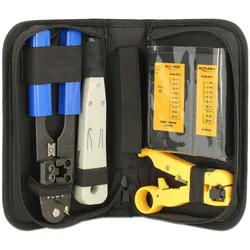
Delock Netzwerk Prüf & Montagekit (Werkzeug), Zubehör NetzwerkDieses Werkzeugset von Delock beinhaltet alle Werkzeuge zur Installation von Netzwerkkabeln: eine Abisolierzange, eine Crimpzange, ein Auflegewerkzeug und einen Netzwerktester. In der handlichen Tasche ist das Set sicher zu transportieren und schnell einsatzbereit.48,46 €*Versand: 0,00 €Sichere Weiterleitung zum Anbieter

-
Warum findet mein laptop kein Netzwerk?
Es gibt mehrere Gründe, warum dein Laptop möglicherweise kein Netzwerk findet. Zunächst solltest du überprüfen, ob das WLAN auf deinem Laptop aktiviert ist. Möglicherweise liegt auch ein Problem mit dem WLAN-Router oder dem Modem vor. Es könnte auch sein, dass das Netzwerk, das du zu verbinden versuchst, außer Reichweite ist oder dass es Probleme mit der Netzwerkkonfiguration gibt. Es ist ratsam, die Einstellungen deines Laptops zu überprüfen und gegebenenfalls einen Neustart durchzuführen, um das Problem zu beheben. **
-
Was bedeutet diesen Drucker im Netzwerk teilen?
Was bedeutet diesen Drucker im Netzwerk teilen? Das bedeutet, dass mehrere Benutzer im selben Netzwerk auf diesen Drucker zugreifen und ihn verwenden können. Durch das Teilen des Druckers können Benutzer Dokumente und Dateien von ihren eigenen Geräten aus drucken, ohne physisch mit dem Drucker verbunden zu sein. Dies erleichtert die gemeinsame Nutzung des Druckers und spart Zeit und Ressourcen. Darüber hinaus können Administratoren den Zugriff auf den gemeinsam genutzten Drucker verwalten und überwachen. **
-
Wie finde ich den Drucker im Netzwerk?
Um den Drucker im Netzwerk zu finden, kannst du zuerst überprüfen, ob der Drucker eingeschaltet und mit dem Netzwerk verbunden ist. Anschließend kannst du die IP-Adresse des Druckers über das Bedienfeld des Druckers oder über die Netzwerkeinstellungen deines Computers herausfinden. Alternativ kannst du auch die Drucker-Software auf deinem Computer verwenden, um den Drucker im Netzwerk zu suchen. Wenn der Drucker immer noch nicht gefunden wird, könnte es sein, dass er sich in einem anderen Subnetz befindet oder dass es Probleme mit der Netzwerkkonfiguration gibt. In diesem Fall könntest du dich an den IT-Support wenden, um weitere Hilfe zu erhalten. **
-
Wie verbinde ich einen Epson Drucker mit einem neuen Laptop im WLAN-Netzwerk?
Um einen Epson Drucker mit einem neuen Laptop im WLAN-Netzwerk zu verbinden, müssen Sie zunächst sicherstellen, dass sowohl der Drucker als auch der Laptop mit demselben WLAN-Netzwerk verbunden sind. Gehen Sie dann auf dem Laptop in die Einstellungen und wählen Sie "Drucker hinzufügen". Wählen Sie den Epson Drucker aus der Liste der verfügbaren Geräte aus und folgen Sie den Anweisungen, um die Verbindung herzustellen. **


Wie kann ich meinen Epson Drucker per Netzwerk/Bluetooth mit meinem Laptop verbinden?
Um deinen Epson Drucker per Netzwerk mit deinem Laptop zu verbinden, musst du sicherstellen, dass sowohl der Drucker als auch der Laptop mit demselben WLAN-Netzwerk verbunden sind. Gehe dann auf deinem Laptop in die Einstellungen, wähle "Geräte" und dann "Drucker und Scanner" aus. Klicke auf "Drucker hinzufügen" und wähle deinen Epson Drucker aus der Liste der verfügbaren Geräte aus. Wenn du deinen Epson Drucker per Bluetooth mit deinem Laptop verbinden möchtest, musst du sicherstellen, dass sowohl der Drucker als auch der Laptop über Bluetooth-Funktionen verfügen und diese aktiviert sind. Gehe auf deinem Laptop in die Einstellungen, wähle "Geräte" und dann "Bluetooth und andere Geräte" aus. Klicke auf " **
Warum findet der neue Laptop kein Netzwerk?
Es gibt mehrere mögliche Gründe, warum der neue Laptop kein Netzwerk findet. Es könnte sein, dass die WLAN-Funktion des Laptops deaktiviert ist oder dass das Netzwerk nicht in Reichweite ist. Es könnte auch ein Problem mit dem WLAN-Treiber oder der Netzwerkkarte des Laptops geben. Es wäre ratsam, die Einstellungen des Laptops zu überprüfen und gegebenenfalls den Kundendienst oder den Hersteller zu kontaktieren, um weitere Unterstützung zu erhalten. **
Top-Angebote
Produkte zum Begriff DELOCK-86499---Netzwerk:
-
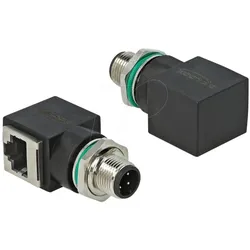
Delock Netzwerkadapter (Netzwerk Kupplung), Zubehör NetzwerkDeLOCK Netzwerkadapter - 8-polig M12 (W) gerade auf RJ-45 (W) gewinkelt - CAT 6a - Schwarz Produktbeschreibung: Der DeLOCK Netzwerkadapter ist für die Leistung von CAT 6a ausgelegt. Er verfügt über einen schwarzen, beschichteten Stecker mit einer Vergoldung für verbesserte Konnektivität. Das andere Ende des Adapters ist ein RJ-45-Buchsenstecker, der um 90 Grad gewinkelt ist. Abmessungen: - Breite: 1,96 cm - Tiefe: 4,7 cm - Höhe: 2,5 cm Umgebungsbedingungen: - Minimale Betriebstemperatur: -25 °C - Maximale Betriebstemperatur: 85 °C - Kennzeichnung: IP67.38,94 €*Versand: 0,00 €Sichere Weiterleitung zum Anbieter
-
Hannemann, Sabrina: Netzwerk PolitikNetzwerk Politik , Schulbuch , Batteriemanagementsysteme (BMS) > Batterien, BMS & Brennstoffzellen , Auflage: 13. Auflage 2023, Erscheinungsjahr: 202402, Produktform: Kartoniert, Titel der Reihe: Netzwerk Politik##, Autoren: Foehst, Dietmar~Schmittlein, Filbina~Jütting, Lisa~Kolb, Alexander~Hannemann, Sabrina~Hlawatsch, Klaus~Eding, Albert, Edition: NED, Auflage: 23013, Auflage/Ausgabe: 13. Auflage 2023, Seitenzahl/Blattzahl: 320, Keyword: Unterrichtswerke, Fachschema: Politische Bildung / Berufsbezogenes Schulbuch, Fachkategorie: Unterricht und Didaktik: Berufsausbildung, Region: Bayern, Bildungszweck: Für die Berufsbildung, Warengruppe: HC/Berufsschulbücher, Fachkategorie: Berufsausbildung, Thema: Verstehen, Text Sprache: ger, UNSPSC: 49019900, Warenverzeichnis für die Außenhandelsstatistik: 49019900, Verlag: Westermann Berufl.Bildung, Verlag: Westermann Berufl.Bildung, Verlag: Westermann Berufliche Bildung GmbH, Produktverfügbarkeit: 02, Länge: 266, Breite: 196, Höhe: 17, Gewicht: 805, Produktform: Kartoniert, Genre: Schule und Lernen, Genre: Schule und Lernen, Vorgänger: 2413815 A19779089 A7299407 A5239260 A4438084, Vorgänger EAN: 9783824200337, Herkunftsland: DEUTSCHLAND (DE), Katalog: deutschsprachige Titel, Katalog: Gesamtkatalog, Katalog: Kennzeichnung von Titeln mit einer Relevanz > 30, Katalog: Lagerartikel, Book on Demand, ausgew. Medienartikel, Relevanz: 0500, Tendenz: +1, Unterkatalog: AK, Unterkatalog: Bücher, Unterkatalog: Hardcover, Unterkatalog: Lagerartikel, Unterkatalog: Schulbuch,32,50 €*Versand: 0,00 €Sichere Weiterleitung zum Anbieter
-
Wie Drucker im Netzwerk freigeben?
Um einen Drucker im Netzwerk freizugeben, müssen Sie zunächst sicherstellen, dass der Drucker mit dem Netzwerk verbunden ist. Anschließend können Sie die Freigabe des Druckers über die Einstellungen des Druckers oder über die Netzwerkeinstellungen Ihres Computers aktivieren. Stellen Sie sicher, dass die Freigabe für andere Benutzer im Netzwerk sichtbar ist und dass die entsprechenden Berechtigungen festgelegt sind. Auf diese Weise können andere Benutzer im Netzwerk den freigegebenen Drucker finden und verwenden. Denken Sie daran, dass Sie möglicherweise auch Treiber für den Drucker auf den anderen Computern im Netzwerk installieren müssen. **
-
Was bedeutet Drucker im Netzwerk freigeben?
Was bedeutet Drucker im Netzwerk freigeben? Wenn man einen Drucker im Netzwerk freigibt, ermöglicht man anderen Benutzern im Netzwerk, über das Netzwerk auf diesen Drucker zuzugreifen und von ihren eigenen Geräten aus zu drucken. Dies erleichtert die gemeinsame Nutzung eines Druckers in einem Büro oder Haushalt. Durch die Freigabe eines Druckers im Netzwerk können mehrere Benutzer gleichzeitig darauf zugreifen, ohne dass der Drucker physisch mit jedem einzelnen Gerät verbunden sein muss. Dies erleichtert die Effizienz und Produktivität in einem gemeinsam genutzten Arbeitsumfeld. **
-
Warum findet mein laptop kein Netzwerk?
Es gibt mehrere Gründe, warum dein Laptop möglicherweise kein Netzwerk findet. Zunächst solltest du überprüfen, ob das WLAN auf deinem Laptop aktiviert ist. Möglicherweise liegt auch ein Problem mit dem WLAN-Router oder dem Modem vor. Es könnte auch sein, dass das Netzwerk, das du zu verbinden versuchst, außer Reichweite ist oder dass es Probleme mit der Netzwerkkonfiguration gibt. Es ist ratsam, die Einstellungen deines Laptops zu überprüfen und gegebenenfalls einen Neustart durchzuführen, um das Problem zu beheben. **
-
Was bedeutet diesen Drucker im Netzwerk teilen?
Was bedeutet diesen Drucker im Netzwerk teilen? Das bedeutet, dass mehrere Benutzer im selben Netzwerk auf diesen Drucker zugreifen und ihn verwenden können. Durch das Teilen des Druckers können Benutzer Dokumente und Dateien von ihren eigenen Geräten aus drucken, ohne physisch mit dem Drucker verbunden zu sein. Dies erleichtert die gemeinsame Nutzung des Druckers und spart Zeit und Ressourcen. Darüber hinaus können Administratoren den Zugriff auf den gemeinsam genutzten Drucker verwalten und überwachen. **
Ähnliche Suchbegriffe für DELOCK-86499---Netzwerk
-
Delock Winkeladapter M12 (Netzwerk Kupplung), Zubehör NetzwerkDieser industrielle Ethernetadapter von Delock kann verwendet werden, um verschiedene Komponenten mit M12-Konnektoren zu verbinden, zum Beispiel für die Maschinensteuerung oder Automatisierung. Der Adapter eignet sich aufgrund seiner kompakten Abmessungen sehr gut zum Einbau in einen Schaltschrank. So können Geräte mit M12-Konnektor in eine bestehende Netzwerkstruktur eingebunden werden.28,66 €*Versand: 3,00 €Sichere Weiterleitung zum Anbieter
-
Delock Netzwerk Prüf & Montagekit (Werkzeug), Zubehör NetzwerkDieses Werkzeugset von Delock beinhaltet alle Werkzeuge zur Installation von Netzwerkkabeln: eine Abisolierzange, eine Crimpzange, ein Auflegewerkzeug und einen Netzwerktester. In der handlichen Tasche ist das Set sicher zu transportieren und schnell einsatzbereit.48,46 €*Versand: 0,00 €Sichere Weiterleitung zum Anbieter
-
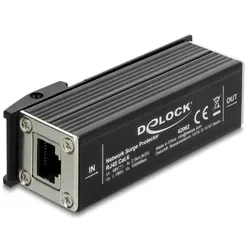
Delock Netzwerk Isolator mit PoE (Überspannungsschutzadapter), Zubehör NetzwerkDelock RJ45 Netzwerk PoE Isolator Überspannungsschutz, 6kV, unterstützt PoE, 100/1000Mbps. Der RJ45 Isolator schützt ein Gerät vor Überspannung an einer angeschlossenen Netzwerkverbindung. Der kompakte Adapter unterstützt Ethernet mit 10/100/1000 Mb/s und Power over Ethernet.35,27 €*Versand: 0,00 €Sichere Weiterleitung zum Anbieter
-
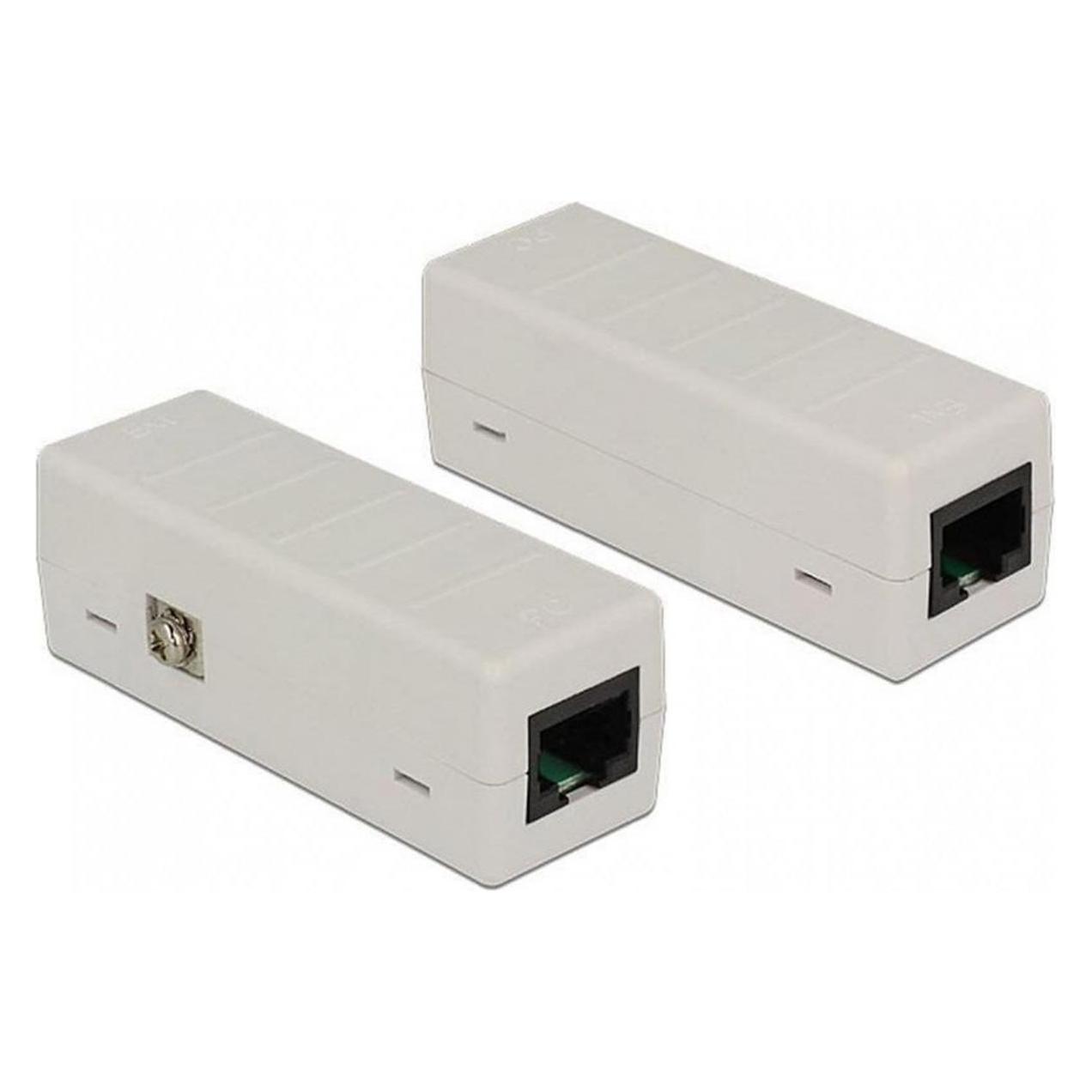
Delock Netzwerk Überspannungsschutz RJ45 10G Hutschienenmontage (Überspannungsschutzadapter), Zubehör NetzwerkDer Delock Netzwerk Überspannungsschutz RJ45 10G ist eine zuverlässige Lösung zum Schutz sensibler Netzwerkgeräte vor Spannungsspitzen und elektrostatischer Entladung. Dieses Gerät ist besonders geeignet für PoE-Kameras, Router, Switches und andere Ethernet-Komponenten. Mit einer robusten Bauform und einer einfachen Inline-Installation lässt sich der Überspannungsschutz mühelos in bestehende Systeme integrieren. Die integrierte Schutzschaltung leitet gefährliche Überspannungen sicher ab und sorgt für eine stabile sowie sichere Netzwerkverbindung. Der Überspannungsschutz erfüllt die Cat.6 Spezifikation und unterstützt Datentransferraten von bis zu 10 Gbps. Zudem ist er für den Betrieb in einem Temperaturbereich von -40 °C bis 80 °C ausgelegt und kann auf einer 35 mm Hutschiene montiert werden, was ihn zu einer flexiblen und robusten Wahl für verschiedene Anwendungen macht. - Schutz vor Spannungsspitzen und elektrostatischer Entladung - Einfache Inline-Installation für verschiedene Netzwerkgeräte - Robuste Bauform mit Metallgehäuse für erhöhte Langlebigkeit - Unterstützt Datentransferraten bis zu 10 Gbps.119,69 €*Versand: 0,00 €Sichere Weiterleitung zum Anbieter
-
Wie finde ich den Drucker im Netzwerk?
Um den Drucker im Netzwerk zu finden, kannst du zuerst überprüfen, ob der Drucker eingeschaltet und mit dem Netzwerk verbunden ist. Anschließend kannst du die IP-Adresse des Druckers über das Bedienfeld des Druckers oder über die Netzwerkeinstellungen deines Computers herausfinden. Alternativ kannst du auch die Drucker-Software auf deinem Computer verwenden, um den Drucker im Netzwerk zu suchen. Wenn der Drucker immer noch nicht gefunden wird, könnte es sein, dass er sich in einem anderen Subnetz befindet oder dass es Probleme mit der Netzwerkkonfiguration gibt. In diesem Fall könntest du dich an den IT-Support wenden, um weitere Hilfe zu erhalten. **
-
Wie verbinde ich einen Epson Drucker mit einem neuen Laptop im WLAN-Netzwerk?
Um einen Epson Drucker mit einem neuen Laptop im WLAN-Netzwerk zu verbinden, müssen Sie zunächst sicherstellen, dass sowohl der Drucker als auch der Laptop mit demselben WLAN-Netzwerk verbunden sind. Gehen Sie dann auf dem Laptop in die Einstellungen und wählen Sie "Drucker hinzufügen". Wählen Sie den Epson Drucker aus der Liste der verfügbaren Geräte aus und folgen Sie den Anweisungen, um die Verbindung herzustellen. **
-
Wie kann ich meinen Epson Drucker per Netzwerk/Bluetooth mit meinem Laptop verbinden?
Um deinen Epson Drucker per Netzwerk mit deinem Laptop zu verbinden, musst du sicherstellen, dass sowohl der Drucker als auch der Laptop mit demselben WLAN-Netzwerk verbunden sind. Gehe dann auf deinem Laptop in die Einstellungen, wähle "Geräte" und dann "Drucker und Scanner" aus. Klicke auf "Drucker hinzufügen" und wähle deinen Epson Drucker aus der Liste der verfügbaren Geräte aus. Wenn du deinen Epson Drucker per Bluetooth mit deinem Laptop verbinden möchtest, musst du sicherstellen, dass sowohl der Drucker als auch der Laptop über Bluetooth-Funktionen verfügen und diese aktiviert sind. Gehe auf deinem Laptop in die Einstellungen, wähle "Geräte" und dann "Bluetooth und andere Geräte" aus. Klicke auf " **
-
Warum findet der neue Laptop kein Netzwerk?
Es gibt mehrere mögliche Gründe, warum der neue Laptop kein Netzwerk findet. Es könnte sein, dass die WLAN-Funktion des Laptops deaktiviert ist oder dass das Netzwerk nicht in Reichweite ist. Es könnte auch ein Problem mit dem WLAN-Treiber oder der Netzwerkkarte des Laptops geben. Es wäre ratsam, die Einstellungen des Laptops zu überprüfen und gegebenenfalls den Kundendienst oder den Hersteller zu kontaktieren, um weitere Unterstützung zu erhalten. **
* Alle Preise verstehen sich inklusive der gesetzlichen Mehrwertsteuer und ggf. zuzüglich Versandkosten. Die Angebotsinformationen basieren auf den Angaben des jeweiligen Shops und werden über automatisierte Prozesse aktualisiert. Eine Aktualisierung in Echtzeit findet nicht statt, so dass es im Einzelfall zu Abweichungen kommen kann. ** Hinweis: Teile dieses Inhalts wurden von KI erstellt.