Domain computergeschäfte.de kaufen?
Wir ziehen mit dem Projekt
computergeschäfte.de um.
Sind Sie am Kauf der Domain
computergeschäfte.de interessiert?
domain@kv-gmbh.de · 0541-91531010
Domain computergeschäfte.de kaufen?
Warum verweigert sich der Kyocera Drucker?
Es gibt verschiedene Gründe, warum sich ein Kyocera Drucker verweigern könnte. Es könnte ein Problem mit der Verbindung zum Computer oder Netzwerk geben, ein Fehler im Druckertreiber oder der Druckersoftware vorliegen, oder es könnte ein Problem mit den Druckereinstellungen oder dem Papierfach geben. Es ist ratsam, die Fehlermeldung des Druckers zu überprüfen und gegebenenfalls den Kundendienst von Kyocera zu kontaktieren, um das Problem zu lösen. **
Wie kann ich den Kyocera Ecosys Drucker mit WLAN verbinden?
Um den Kyocera Ecosys Drucker mit WLAN zu verbinden, müssen Sie sicherstellen, dass der Drucker über WLAN-Funktionen verfügt. Gehen Sie dann in die Einstellungen des Druckers und suchen Sie nach der Option "WLAN-Verbindung". Wählen Sie Ihr WLAN-Netzwerk aus und geben Sie das Passwort ein, um den Drucker mit dem Netzwerk zu verbinden. **


Ähnliche Suchbegriffe für Kyocera-SPRING-PIN-CASSETTE
Top-Angebote
Produkte zum Begriff Kyocera-SPRING-PIN-CASSETTE:
-
Kyocera 5FH06010 Multifunktional Spring pulley Drucker-/Scanner-Ersatzteile, Drucker ZubehörHauptmerkmale Funktionen Markenkompatibilität Kyocera Gerätekompatibilität Multifunktional Kompatibilität PF-760 / PF-760(B) Typ Spring pulley Verpackungsinhalt Anzahl enthaltener Produkte 1 Stück(e).105,35 €*Versand: 0,00 €Sichere Weiterleitung zum Anbieter
-
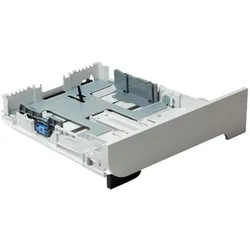
HP Assy-Cassette, Drucker ZubehörDiese Kassettenschalenbaugruppe ist speziell für HP-Drucker und Multifunktionsgeräte konzipiert und stellt ein wichtiges Element für zuverlässige Papierhandhabung und Dokumentenverarbeitung dar. Die Baugruppe sorgt für eine gleichmässige Papierzufuhr vom Eingabefach zum Druckmechanismus und reduziert Papierstaus und Fehlzuführungen während des Betriebs. Sie besteht aus strapazierfähigen Materialien, die regelmässigen Einsatz in Büroumgebungen standhalten, und ist mit verschiedenen HP-Druckermodellen kompatibel, die diese spezifische Kassettenskonfiguration benötigen. Die Schalenbaugruppe verfügt typischerweise über verstellbare Papierführungen, um unterschiedliche Papiergrössen wie A4, Letter und Legal-Formate aufzunehmen, mit einer Standardkapazität von 250 bis 500 Blatt, abhängig vom Papiergewicht. Die Installation umfasst das Sichern der Baugruppe am Druckerrahmen mithilfe von Standardmontagepunkten und das Anschliessen aller erforderlichen elektrischen oder mechanischen Schnittstellen. Das Design priorisiert einen einfachen Zugang zur Wartung für das Laden von Papier und die gelegentliche Reinigung der internen Walzen. Dieses Bauteil stellt ein essentielles Ersatzteil dar, um die Druckerfunktionalität aufrechtzuerhalten, wenn originale Kassettenschalen durch längeren Gebrauch Abnutzung oder Schäden aufweisen. Eine ordnungsgemässe Installation gewährleistet eine optimale Papierausrichtung und -zufuhr, was zu einer konsistenten Druckqualität und reduzierten Betriebsunterbrechungen in Geschäfts- oder Homeoffice-Umgebungen beiträgt.172,12 €*Versand: 0,00 €Sichere Weiterleitung zum Anbieter
-
HP Cassette Assembly, Drucker ZubehörDie HP Cassette Assembly ist ein essentielles Druckerzubehör, das speziell für die effiziente Handhabung von Druckmaterialien entwickelt wurde. Mit einem einzigen Schubladensystem ermöglicht diese Papierkassette eine einfache und benutzerfreundliche Integration in kompatible Druckermodelle. Sie ist darauf ausgelegt, eine zuverlässige Papierzufuhr zu gewährleisten und die Produktivität im Büroalltag zu steigern. Die Konstruktion der Kassette sorgt dafür, dass das Papier sicher und ordentlich aufbewahrt wird, wodurch Papierstaus und andere Druckprobleme minimiert werden. Die HP Cassette Assembly ist eine praktische Lösung für alle, die regelmässig grosse Druckaufträge bearbeiten und dabei auf eine konstante Papierverfügbarkeit angewiesen sind. - Entwickelt für eine zuverlässige Papierzufuhr - Einfache Integration in kompatible Druckermodelle - Minimiert Papierstaus und Druckprobleme.273,98 €*Versand: 0,00 €Sichere Weiterleitung zum Anbieter


-
Haben Sie Ihren Tablet-PIN vergessen?
Als KI habe ich keinen Tablet-PIN, da ich keine physischen Geräte besitze. Wenn du deinen Tablet-PIN vergessen hast, empfehle ich dir, das Handbuch deines Tablets zu konsultieren oder den Kundendienst des Herstellers zu kontaktieren, um Unterstützung bei der Wiederherstellung deines PINs zu erhalten. **
-
Wie verbinde ich meinen Laptop mit meinem Drucker über die WPS-PIN?
Um deinen Laptop mit deinem Drucker über die WPS-PIN zu verbinden, musst du zuerst sicherstellen, dass sowohl dein Laptop als auch dein Drucker WPS-fähig sind. Dann öffnest du die Netzwerkeinstellungen auf deinem Laptop und wählst die Option "WPS-PIN" aus. Gib die PIN ein, die auf dem Drucker angezeigt wird, und bestätige die Verbindung. Sobald die Verbindung hergestellt ist, kannst du deinen Laptop mit dem Drucker verwenden. **
-
Wie kann ich das Problem beheben, dass der Kyocera M5526cdw Drucker Streifen beim Drucken erzeugt?
Es gibt mehrere mögliche Lösungen für das Problem mit den Streifen beim Drucken. Zunächst sollten Sie sicherstellen, dass der Drucker richtig kalibriert ist und dass die Druckereinstellungen korrekt sind. Überprüfen Sie auch, ob der Toner ausreichend ist und ob die Trommeleinheit sauber ist. Wenn das Problem weiterhin besteht, könnte es sein, dass die Bildtrommel oder der Toner ausgetauscht werden müssen. **
-
Was ist WPS PIN HP Drucker?
Die WPS PIN ist eine spezielle PIN (Personal Identification Number), die verwendet wird, um eine drahtlose Verbindung zwischen einem Gerät und einem Netzwerk herzustellen. Bei HP Druckern wird die WPS PIN verwendet, um eine drahtlose Verbindung zwischen dem Drucker und einem Router herzustellen, ohne dass ein Passwort eingegeben werden muss. Dies erleichtert die Einrichtung und Verbindung des Druckers mit dem Netzwerk. Die WPS PIN kann auf dem Bedienfeld des Druckers oder in den Druckereinstellungen gefunden werden. Es ist wichtig, die WPS PIN sicher aufzubewahren, da sie für den Zugriff auf das drahtlose Netzwerk verwendet wird. **


Wo finde ich den WPS PIN Brother Drucker?
Der WPS PIN für deinen Brother Drucker befindet sich normalerweise auf der Rückseite oder Unterseite des Druckers. Es ist eine 8-stellige Nummer, die du für die drahtlose Verbindung mit deinem Netzwerk benötigst. Falls du den PIN nicht auf dem Drucker finden kannst, schau im Handbuch oder auf der Website des Herstellers nach. Alternativ kannst du auch den Brother Kundensupport kontaktieren, um Hilfe bei der Suche nach dem WPS PIN zu erhalten. Stelle sicher, dass du den PIN sicher aufbewahrst, da er für die drahtlose Verbindung mit anderen Geräten benötigt wird. **
Wo finde ich die WPS PIN Samsung Drucker?
Die WPS PIN für Samsung Drucker befindet sich normalerweise auf einem Aufkleber auf der Rückseite oder Unterseite des Druckers. Wenn Sie die PIN nicht finden können, können Sie auch im Handbuch des Druckers nachsehen oder auf der Samsung Support-Website nach Anleitungen suchen. Einige Samsung Drucker haben auch die Möglichkeit, die WPS PIN über das Bedienfeld des Druckers abzurufen. Wenn alle Stricke reißen, können Sie sich auch direkt an den Samsung Kundendienst wenden, um Unterstützung bei der Suche nach der WPS PIN zu erhalten. **
Top-Angebote
Produkte zum Begriff Kyocera-SPRING-PIN-CASSETTE:
-
Kyocera 5FH06010 Multifunktional Spring pulley Drucker-/Scanner-Ersatzteile, Drucker ZubehörHauptmerkmale Funktionen Markenkompatibilität Kyocera Gerätekompatibilität Multifunktional Kompatibilität PF-760 / PF-760(B) Typ Spring pulley Verpackungsinhalt Anzahl enthaltener Produkte 1 Stück(e).105,35 €*Versand: 0,00 €Sichere Weiterleitung zum Anbieter
-
Warum verweigert sich der Kyocera Drucker?
Es gibt verschiedene Gründe, warum sich ein Kyocera Drucker verweigern könnte. Es könnte ein Problem mit der Verbindung zum Computer oder Netzwerk geben, ein Fehler im Druckertreiber oder der Druckersoftware vorliegen, oder es könnte ein Problem mit den Druckereinstellungen oder dem Papierfach geben. Es ist ratsam, die Fehlermeldung des Druckers zu überprüfen und gegebenenfalls den Kundendienst von Kyocera zu kontaktieren, um das Problem zu lösen. **
-
Wie kann ich den Kyocera Ecosys Drucker mit WLAN verbinden?
Um den Kyocera Ecosys Drucker mit WLAN zu verbinden, müssen Sie sicherstellen, dass der Drucker über WLAN-Funktionen verfügt. Gehen Sie dann in die Einstellungen des Druckers und suchen Sie nach der Option "WLAN-Verbindung". Wählen Sie Ihr WLAN-Netzwerk aus und geben Sie das Passwort ein, um den Drucker mit dem Netzwerk zu verbinden. **
-
Haben Sie Ihren Tablet-PIN vergessen?
Als KI habe ich keinen Tablet-PIN, da ich keine physischen Geräte besitze. Wenn du deinen Tablet-PIN vergessen hast, empfehle ich dir, das Handbuch deines Tablets zu konsultieren oder den Kundendienst des Herstellers zu kontaktieren, um Unterstützung bei der Wiederherstellung deines PINs zu erhalten. **
-
Wie verbinde ich meinen Laptop mit meinem Drucker über die WPS-PIN?
Um deinen Laptop mit deinem Drucker über die WPS-PIN zu verbinden, musst du zuerst sicherstellen, dass sowohl dein Laptop als auch dein Drucker WPS-fähig sind. Dann öffnest du die Netzwerkeinstellungen auf deinem Laptop und wählst die Option "WPS-PIN" aus. Gib die PIN ein, die auf dem Drucker angezeigt wird, und bestätige die Verbindung. Sobald die Verbindung hergestellt ist, kannst du deinen Laptop mit dem Drucker verwenden. **
Ähnliche Suchbegriffe für Kyocera-SPRING-PIN-CASSETTE
-
HP Assy-Cassette, Drucker ZubehörDiese Kassettenschalenbaugruppe ist speziell für HP-Drucker und Multifunktionsgeräte konzipiert und stellt ein wichtiges Element für zuverlässige Papierhandhabung und Dokumentenverarbeitung dar. Die Baugruppe sorgt für eine gleichmässige Papierzufuhr vom Eingabefach zum Druckmechanismus und reduziert Papierstaus und Fehlzuführungen während des Betriebs. Sie besteht aus strapazierfähigen Materialien, die regelmässigen Einsatz in Büroumgebungen standhalten, und ist mit verschiedenen HP-Druckermodellen kompatibel, die diese spezifische Kassettenskonfiguration benötigen. Die Schalenbaugruppe verfügt typischerweise über verstellbare Papierführungen, um unterschiedliche Papiergrössen wie A4, Letter und Legal-Formate aufzunehmen, mit einer Standardkapazität von 250 bis 500 Blatt, abhängig vom Papiergewicht. Die Installation umfasst das Sichern der Baugruppe am Druckerrahmen mithilfe von Standardmontagepunkten und das Anschliessen aller erforderlichen elektrischen oder mechanischen Schnittstellen. Das Design priorisiert einen einfachen Zugang zur Wartung für das Laden von Papier und die gelegentliche Reinigung der internen Walzen. Dieses Bauteil stellt ein essentielles Ersatzteil dar, um die Druckerfunktionalität aufrechtzuerhalten, wenn originale Kassettenschalen durch längeren Gebrauch Abnutzung oder Schäden aufweisen. Eine ordnungsgemässe Installation gewährleistet eine optimale Papierausrichtung und -zufuhr, was zu einer konsistenten Druckqualität und reduzierten Betriebsunterbrechungen in Geschäfts- oder Homeoffice-Umgebungen beiträgt.172,12 €*Versand: 0,00 €Sichere Weiterleitung zum Anbieter
-
HP Cassette Assembly, Drucker ZubehörDie HP Cassette Assembly ist ein essentielles Druckerzubehör, das speziell für die effiziente Handhabung von Druckmaterialien entwickelt wurde. Mit einem einzigen Schubladensystem ermöglicht diese Papierkassette eine einfache und benutzerfreundliche Integration in kompatible Druckermodelle. Sie ist darauf ausgelegt, eine zuverlässige Papierzufuhr zu gewährleisten und die Produktivität im Büroalltag zu steigern. Die Konstruktion der Kassette sorgt dafür, dass das Papier sicher und ordentlich aufbewahrt wird, wodurch Papierstaus und andere Druckprobleme minimiert werden. Die HP Cassette Assembly ist eine praktische Lösung für alle, die regelmässig grosse Druckaufträge bearbeiten und dabei auf eine konstante Papierverfügbarkeit angewiesen sind. - Entwickelt für eine zuverlässige Papierzufuhr - Einfache Integration in kompatible Druckermodelle - Minimiert Papierstaus und Druckprobleme.273,98 €*Versand: 0,00 €Sichere Weiterleitung zum Anbieter
-
Wie kann ich das Problem beheben, dass der Kyocera M5526cdw Drucker Streifen beim Drucken erzeugt?
Es gibt mehrere mögliche Lösungen für das Problem mit den Streifen beim Drucken. Zunächst sollten Sie sicherstellen, dass der Drucker richtig kalibriert ist und dass die Druckereinstellungen korrekt sind. Überprüfen Sie auch, ob der Toner ausreichend ist und ob die Trommeleinheit sauber ist. Wenn das Problem weiterhin besteht, könnte es sein, dass die Bildtrommel oder der Toner ausgetauscht werden müssen. **
-
Was ist WPS PIN HP Drucker?
Die WPS PIN ist eine spezielle PIN (Personal Identification Number), die verwendet wird, um eine drahtlose Verbindung zwischen einem Gerät und einem Netzwerk herzustellen. Bei HP Druckern wird die WPS PIN verwendet, um eine drahtlose Verbindung zwischen dem Drucker und einem Router herzustellen, ohne dass ein Passwort eingegeben werden muss. Dies erleichtert die Einrichtung und Verbindung des Druckers mit dem Netzwerk. Die WPS PIN kann auf dem Bedienfeld des Druckers oder in den Druckereinstellungen gefunden werden. Es ist wichtig, die WPS PIN sicher aufzubewahren, da sie für den Zugriff auf das drahtlose Netzwerk verwendet wird. **
-
Wo finde ich den WPS PIN Brother Drucker?
Der WPS PIN für deinen Brother Drucker befindet sich normalerweise auf der Rückseite oder Unterseite des Druckers. Es ist eine 8-stellige Nummer, die du für die drahtlose Verbindung mit deinem Netzwerk benötigst. Falls du den PIN nicht auf dem Drucker finden kannst, schau im Handbuch oder auf der Website des Herstellers nach. Alternativ kannst du auch den Brother Kundensupport kontaktieren, um Hilfe bei der Suche nach dem WPS PIN zu erhalten. Stelle sicher, dass du den PIN sicher aufbewahrst, da er für die drahtlose Verbindung mit anderen Geräten benötigt wird. **
-
Wo finde ich die WPS PIN Samsung Drucker?
Die WPS PIN für Samsung Drucker befindet sich normalerweise auf einem Aufkleber auf der Rückseite oder Unterseite des Druckers. Wenn Sie die PIN nicht finden können, können Sie auch im Handbuch des Druckers nachsehen oder auf der Samsung Support-Website nach Anleitungen suchen. Einige Samsung Drucker haben auch die Möglichkeit, die WPS PIN über das Bedienfeld des Druckers abzurufen. Wenn alle Stricke reißen, können Sie sich auch direkt an den Samsung Kundendienst wenden, um Unterstützung bei der Suche nach der WPS PIN zu erhalten. **
* Alle Preise verstehen sich inklusive der gesetzlichen Mehrwertsteuer und ggf. zuzüglich Versandkosten. Die Angebotsinformationen basieren auf den Angaben des jeweiligen Shops und werden über automatisierte Prozesse aktualisiert. Eine Aktualisierung in Echtzeit findet nicht statt, so dass es im Einzelfall zu Abweichungen kommen kann. ** Hinweis: Teile dieses Inhalts wurden von KI erstellt.