Domain computergeschäfte.de kaufen?
Wir ziehen mit dem Projekt
computergeschäfte.de um.
Sind Sie am Kauf der Domain
computergeschäfte.de interessiert?
domain@kv-gmbh.de · 0541-91531010
Domain computergeschäfte.de kaufen?
Wie kann man den Drucker mit dem Tablet verbinden, ohne ein WLAN-Netzwerk zu verwenden?
Um den Drucker mit dem Tablet zu verbinden, ohne ein WLAN-Netzwerk zu verwenden, gibt es verschiedene Möglichkeiten. Eine Möglichkeit ist die Verwendung von Bluetooth, wenn sowohl der Drucker als auch das Tablet diese Funktion unterstützen. Eine andere Möglichkeit ist die Verwendung eines USB-Kabels, um das Tablet direkt mit dem Drucker zu verbinden. Es ist auch möglich, eine App oder Software zu verwenden, die eine direkte Verbindung zwischen dem Tablet und dem Drucker herstellt, ohne ein WLAN-Netzwerk zu benötigen. **
Welche Art von Software- und Hardwarelösungen bieten Computergeschäfte für private und geschäftliche Kunden an?
Computergeschäfte bieten eine Vielzahl von Softwarelösungen wie Betriebssysteme, Office-Anwendungen und Sicherheitssoftware für private und geschäftliche Kunden an. Zudem verkaufen sie Hardwarelösungen wie Computer, Laptops, Drucker, Monitore und Zubehör. Darüber hinaus bieten sie auch Dienstleistungen wie Reparaturen, Upgrades und Beratung an. **
Ähnliche Suchbegriffe für Quwireless-QBES---QuBOX
Top-Angebote
Produkte zum Begriff Quwireless-QBES---QuBOX:
-
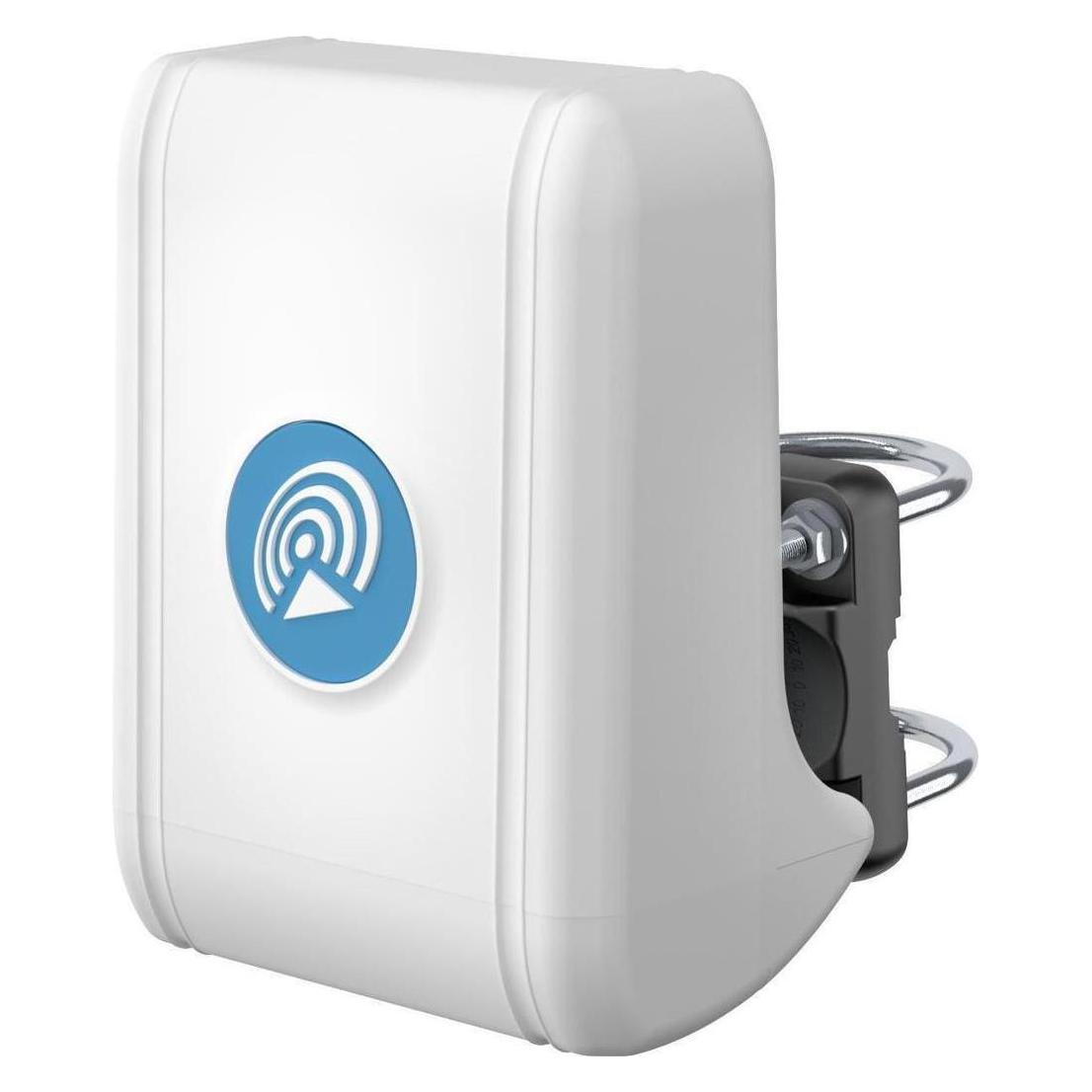
Quwireless QBEXL - QuBOX Extra Gross, Zubehör NetzwerkSolide QuBox für alle Aussenbedingungen Das ästhetische Design prädestiniert sie für die Installation an sichtbaren Orten, wie zum Beispiel in öffentlichen Gebäuden oder Verwaltungen. Das System ist für den Einsatz im Freien geeignet, die Schutzart IP67 wird durch ein spezielles Dichtungssystem erreicht, was es für alle Witterungsbedingungen beständig macht. Die QuBOX Extra Large hat eine flache Oberseite, die für die Montage von zusätzlichen Geräten wie Rundumantennen verwendet wird. Auf der Unterseite befinden sich ausserdem fünf zusätzliche Löcher für die Installation von bis zu fünf weiteren Antennen. Die QuBOX Extra Large wird mit dem WiMount-Montagesystem aus Glasfaser geliefert. Das System kann mit jeder Antennenplatine aus dem QuWireless-Angebot bestellt werden, die mit diesem Box-Typ kompatibel ist. Mechanische Spezifikation Material - ABS (UV-resistent) Aussenabmessungen - 29,2 x 48,6 x 10,6 cm - 11,5 x 19,13 x 4,17 inch Wasserschutz - IP67 Anschlusswerkstatt - RJ45 Gewicht - 1,86 kg Betriebstemperatur - von -40°C bis 80°C - von -40°F bis 176°F.67,19 €*Versand: 0,00 €Sichere Weiterleitung zum Anbieter
-
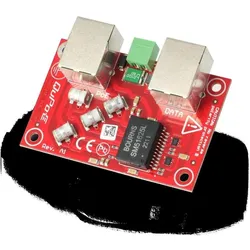
Quwireless PAS-FP - QuPoE, Zubehör NetzwerkQuPoE PAS-FP ist ein passiver Splitter, der vollen Schutz für PoE und Datenausgang bietet. Er ist mit dem IEEE802.3-Standard konform und ideal für Aussenanwendungen sowie die Stromversorgung von Gateway-Geräten, Routern usw. Der QuPoE PAS-FP Splitter bietet vollen PoE- und Datenausgangsschutz. Er hat einen Temperaturbereich von -40 bis +80 °C und entspricht dem IEEE802.3-Standard. Das Gerät verfügt über Blitz-, Überspannungs-, ESD- und EFT-Schutz und ist optimal für Aussenanwendungen sowie die Stromversorgung von Gateway-Geräten und Routern geeignet. Die GDT-Elemente, die Hochleistungs-TVS-Diode und das TVS-Dioden-Array bieten Schutz gegen Blitzschlag und hohe Überspannungen. Zudem hat das Gerät einen Überstrom-/Kurzschlussschutz, der den Anforderungen der GR-1089 und ITU K20/21 entspricht. Es hat einen DC-Eingang/Ausgang von 24 bis 58 VDC mit Überstrom-/Kurzschlussschutz von 1,5 A. Basierend auf hochwertigen Komponenten, die eine lange Lebensdauer gewährleisten. PoE-Spezifikation IEEE-Standard - IEEE 802.3ab 1000Base-T Gigabit Ethernet Stromversorgung - 24-58 VDC Überstrom-/Kurzschlussschutz 1,5 A PoE-Eingang - Modus-Typ: B Mechanische Spezifikation Betriebstemperatur - -40 bis 80 °C - -40 bis 176 °F Abmessungen - 70 x 50 x 17 mm - 2,75 x 1,96 x 0,67 Zoll Überspannungsschutz EN 61000-4-2 (ESD) - Level 4 (8 kV Kontakt, 15 kV Luft), Kriterium B EN 61000-4-3 (RS) - Level 3 (10 V/m), Kriterium A EN 61000-4-4 (EFT) - Stufe 4 (4 kV), Kriterium A EN 61000-4-6 (CS) - Stufe 3, Kriterium A oder erweiterte Stufe EN 61000-4-5 (Surge) - Stufe 5 (min. 2 kV), Kriterien B (Telekommunikationskabel) - 2 kA 8/20 μs - 1 kA 10/350 μs Anforderungen an den Blitz-/Überstromschutz - GDT-Elemente, Hochleistungs-TVS-Diode und TVS-Dioden-Array bieten Schutz gegen Blitzschlag und Überspannung. Isolationsanforderungen - Die GDTs (Gasentladungsröhren) sind zwischen dem Datenpaar und GND angeschlossen. Ein ordnungsgemäss bemessener Transformator bietet die erforderliche Isolierung.60,90 €*Versand: 0,00 €Sichere Weiterleitung zum Anbieter
-
Quwireless WiMount v2 (Montage-Kit), Zubehör NetzwerkWiMount 2.0 ist ein vielseitiges und langlebiges Montagesystem für die meisten Netzwerkantennen und deren Gehäuse. Es besteht aus einem sehr soliden Material mit einem hohen Anteil an Glasfaser, das Festigkeit und Wetterbeständigkeit gewährleistet. Mit WiMount 2.0 kann man die Antenne in zwei Ebenen mit einem Verstellbereich von 60 Grad an einer Wand oder einem Mast befestigen. Dies gibt dir die Flexibilität, den Signalempfang und die Signalübertragung des Netzwerkgeräts zu optimieren. WiMount 2.0 ist einfach zu montieren und einzustellen und wird mit allen erforderlichen Teilen und Anleitungen geliefert.33,90 €*Versand: 0,00 €Sichere Weiterleitung zum Anbieter

-
Wie verbinde ich einen Epson Drucker mit einem neuen Laptop im WLAN-Netzwerk?
Um einen Epson Drucker mit einem neuen Laptop im WLAN-Netzwerk zu verbinden, müssen Sie zunächst sicherstellen, dass sowohl der Drucker als auch der Laptop mit demselben WLAN-Netzwerk verbunden sind. Gehen Sie dann auf dem Laptop in die Einstellungen und wählen Sie "Drucker hinzufügen". Wählen Sie den Epson Drucker aus der Liste der verfügbaren Geräte aus und folgen Sie den Anweisungen, um die Verbindung herzustellen. **
-
Wie kann ich meinen Epson Drucker per Netzwerk/Bluetooth mit meinem Laptop verbinden?
Um deinen Epson Drucker per Netzwerk mit deinem Laptop zu verbinden, musst du sicherstellen, dass sowohl der Drucker als auch der Laptop mit demselben WLAN-Netzwerk verbunden sind. Gehe dann auf deinem Laptop in die Einstellungen, wähle "Geräte" und dann "Drucker und Scanner" aus. Klicke auf "Drucker hinzufügen" und wähle deinen Epson Drucker aus der Liste der verfügbaren Geräte aus. Wenn du deinen Epson Drucker per Bluetooth mit deinem Laptop verbinden möchtest, musst du sicherstellen, dass sowohl der Drucker als auch der Laptop über Bluetooth-Funktionen verfügen und diese aktiviert sind. Gehe auf deinem Laptop in die Einstellungen, wähle "Geräte" und dann "Bluetooth und andere Geräte" aus. Klicke auf " **
-
Laptop oder Tablet?
Die Wahl zwischen einem Laptop und einem Tablet hängt von den individuellen Bedürfnissen und Vorlieben ab. Ein Laptop bietet in der Regel mehr Leistung und Funktionen für Aufgaben wie das Bearbeiten von Dokumenten oder das Spielen von Videospielen. Ein Tablet ist hingegen leichter und portabler, was es ideal für den Konsum von Medien und das Surfen im Internet macht. Letztendlich kommt es also darauf an, wofür man das Gerät hauptsächlich nutzen möchte. **
-
Welcher Drucker für Samsung Tablet?
Welcher Drucker für Samsung Tablet? Möchtest du einen Drucker, der kabellos mit deinem Samsung Tablet verbunden werden kann? Oder bevorzugst du einen Drucker, der über einen USB-Anschluss mit dem Tablet verbunden wird? Möchtest du Farbdrucke oder reicht ein Schwarz-Weiß-Drucker aus? Welche Druckgeschwindigkeit und Druckqualität sind dir wichtig? Hast du bereits bestimmte Druckermodelle im Blick oder benötigst du Empfehlungen? **

Welches Tablet ersetzt Laptop?
Welches Tablet ersetzt Laptop? Diese Frage ist nicht einfach zu beantworten, da es stark von den individuellen Bedürfnissen und Anforderungen abhängt. Einige Tablets, wie das iPad Pro oder das Microsoft Surface Pro, bieten leistungsstarke Hardware und die Möglichkeit, mit Tastatur und Stift zu arbeiten, was sie zu potenziellen Laptop-Ersatzgeräten macht. Jedoch können sie je nach Nutzungsszenario nicht alle Funktionen und Leistung eines Laptops bieten. Letztendlich hängt die Entscheidung davon ab, welche Aufgaben und Anwendungen das Gerät bewältigen soll und wie wichtig Mobilität und Flexibilität sind. **
Wie Drucker im Netzwerk freigeben?
Um einen Drucker im Netzwerk freizugeben, müssen Sie zunächst sicherstellen, dass der Drucker mit dem Netzwerk verbunden ist. Anschließend können Sie die Freigabe des Druckers über die Einstellungen des Druckers oder über die Netzwerkeinstellungen Ihres Computers aktivieren. Stellen Sie sicher, dass die Freigabe für andere Benutzer im Netzwerk sichtbar ist und dass die entsprechenden Berechtigungen festgelegt sind. Auf diese Weise können andere Benutzer im Netzwerk den freigegebenen Drucker finden und verwenden. Denken Sie daran, dass Sie möglicherweise auch Treiber für den Drucker auf den anderen Computern im Netzwerk installieren müssen. **
Top-Angebote
Produkte zum Begriff Quwireless-QBES---QuBOX:
-
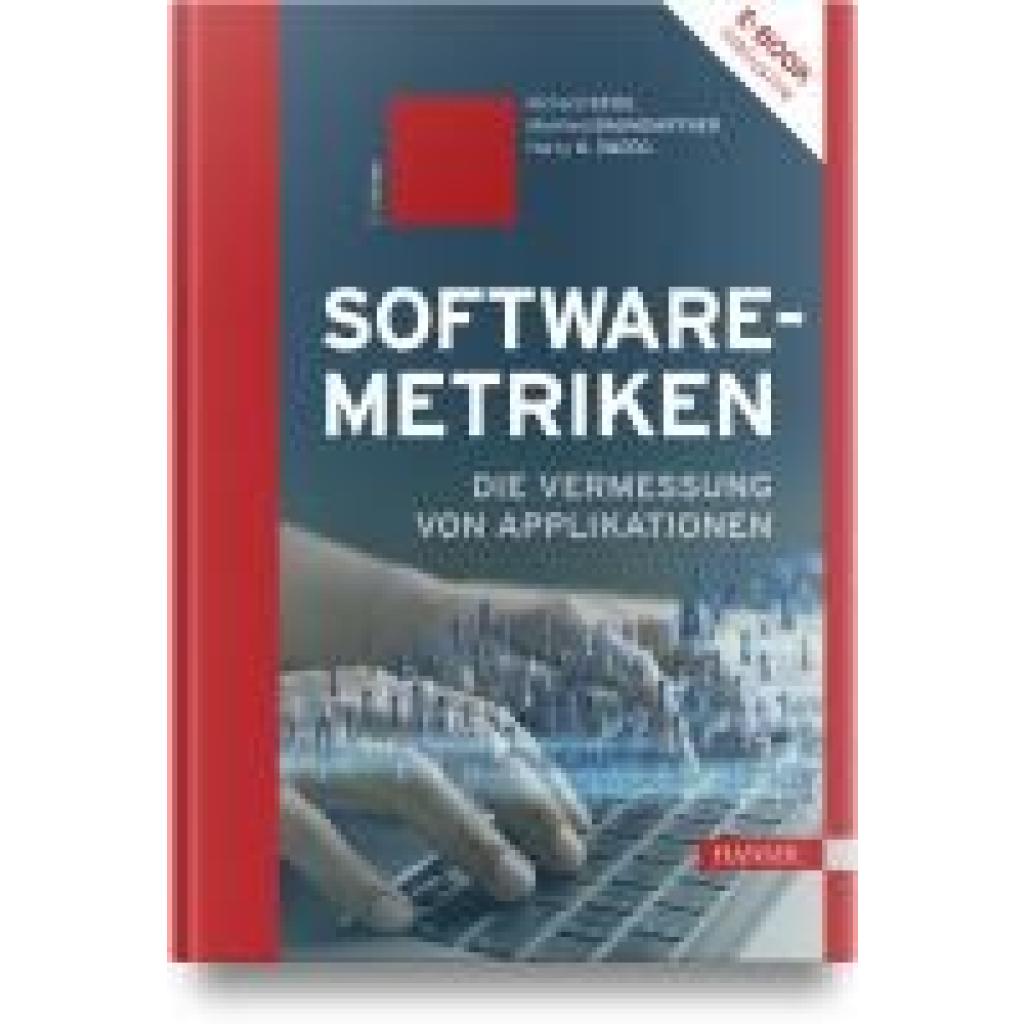
Seidl, Richard: Software-MetrikenSoftware-Metriken , Die Vermessung von Applikationen , Servopumpen > Sportfederung , Auflage: 2., überarbeitete Auflage, Erscheinungsjahr: 20240119, Produktform: Kassette, Inhalt/Anzahl: 1, Inhalt/Anzahl: 1, Autoren: Seidl, Richard~Baumgartner, Manfred~Sneed, Harry M., Auflage: 24002, Auflage/Ausgabe: 2., überarbeitete Auflage, Seitenzahl/Blattzahl: 356, Keyword: Agilität; DevOps; Projektsteuerung; Software-Metriken; Softwaremessung; Softwareprojekte, Fachschema: Datenverarbeitung / Anwendungen / Betrieb, Verwaltung~Management / Projektmanagement~Projektmanagement - Projektmarketing~EDV / Theorie / Software-Entw. / Allgemeines~EDV / Theorie / Software-Entw. / Testmethoden, Fachkategorie: Software für Projektmanagement~Agile Softwareentwicklung, Warengruppe: HC/Anwendungs-Software, Fachkategorie: Softwaretests und Prüfsoftware, Thema: Verstehen, Text Sprache: ger, Sender’s product category: BUNDLE, Verlag: Hanser Fachbuchverlag, Verlag: Hanser Fachbuchverlag, Verlag: Hanser, Carl, Länge: 245, Breite: 177, Höhe: 25, Gewicht: 822, Produktform: Gebunden, Genre: Mathematik/Naturwissenschaften/Technik/Medizin, Genre: Mathematik/Naturwissenschaften/Technik/Medizin, Beinhaltet: B0000070853001 B0000070853002, Beinhaltet EAN: 9783446914964 9783446914971, Vorgänger: 7519281, Vorgänger EAN: 9783446421752, eBook EAN: 9783446478534, Herkunftsland: DEUTSCHLAND (DE), Katalog: deutschsprachige Titel, Katalog: Gesamtkatalog, Katalog: Kennzeichnung von Titeln mit einer Relevanz > 30, Katalog: Lagerartikel, Book on Demand, ausgew. Medienartikel, Relevanz: 0060, Tendenz: -1, Unterkatalog: AK, Unterkatalog: Bücher, Unterkatalog: Hardcover, Unterkatalog: Lagerartikel, WolkenId: 31779459,99 €*Versand: 0,00 €Sichere Weiterleitung zum Anbieter
-
Quwireless QBEXL - QuBOX Extra Gross, Zubehör NetzwerkSolide QuBox für alle Aussenbedingungen Das ästhetische Design prädestiniert sie für die Installation an sichtbaren Orten, wie zum Beispiel in öffentlichen Gebäuden oder Verwaltungen. Das System ist für den Einsatz im Freien geeignet, die Schutzart IP67 wird durch ein spezielles Dichtungssystem erreicht, was es für alle Witterungsbedingungen beständig macht. Die QuBOX Extra Large hat eine flache Oberseite, die für die Montage von zusätzlichen Geräten wie Rundumantennen verwendet wird. Auf der Unterseite befinden sich ausserdem fünf zusätzliche Löcher für die Installation von bis zu fünf weiteren Antennen. Die QuBOX Extra Large wird mit dem WiMount-Montagesystem aus Glasfaser geliefert. Das System kann mit jeder Antennenplatine aus dem QuWireless-Angebot bestellt werden, die mit diesem Box-Typ kompatibel ist. Mechanische Spezifikation Material - ABS (UV-resistent) Aussenabmessungen - 29,2 x 48,6 x 10,6 cm - 11,5 x 19,13 x 4,17 inch Wasserschutz - IP67 Anschlusswerkstatt - RJ45 Gewicht - 1,86 kg Betriebstemperatur - von -40°C bis 80°C - von -40°F bis 176°F.67,19 €*Versand: 0,00 €Sichere Weiterleitung zum Anbieter
-
Wie kann man den Drucker mit dem Tablet verbinden, ohne ein WLAN-Netzwerk zu verwenden?
Um den Drucker mit dem Tablet zu verbinden, ohne ein WLAN-Netzwerk zu verwenden, gibt es verschiedene Möglichkeiten. Eine Möglichkeit ist die Verwendung von Bluetooth, wenn sowohl der Drucker als auch das Tablet diese Funktion unterstützen. Eine andere Möglichkeit ist die Verwendung eines USB-Kabels, um das Tablet direkt mit dem Drucker zu verbinden. Es ist auch möglich, eine App oder Software zu verwenden, die eine direkte Verbindung zwischen dem Tablet und dem Drucker herstellt, ohne ein WLAN-Netzwerk zu benötigen. **
-
Welche Art von Software- und Hardwarelösungen bieten Computergeschäfte für private und geschäftliche Kunden an?
Computergeschäfte bieten eine Vielzahl von Softwarelösungen wie Betriebssysteme, Office-Anwendungen und Sicherheitssoftware für private und geschäftliche Kunden an. Zudem verkaufen sie Hardwarelösungen wie Computer, Laptops, Drucker, Monitore und Zubehör. Darüber hinaus bieten sie auch Dienstleistungen wie Reparaturen, Upgrades und Beratung an. **
-
Wie verbinde ich einen Epson Drucker mit einem neuen Laptop im WLAN-Netzwerk?
Um einen Epson Drucker mit einem neuen Laptop im WLAN-Netzwerk zu verbinden, müssen Sie zunächst sicherstellen, dass sowohl der Drucker als auch der Laptop mit demselben WLAN-Netzwerk verbunden sind. Gehen Sie dann auf dem Laptop in die Einstellungen und wählen Sie "Drucker hinzufügen". Wählen Sie den Epson Drucker aus der Liste der verfügbaren Geräte aus und folgen Sie den Anweisungen, um die Verbindung herzustellen. **
-
Wie kann ich meinen Epson Drucker per Netzwerk/Bluetooth mit meinem Laptop verbinden?
Um deinen Epson Drucker per Netzwerk mit deinem Laptop zu verbinden, musst du sicherstellen, dass sowohl der Drucker als auch der Laptop mit demselben WLAN-Netzwerk verbunden sind. Gehe dann auf deinem Laptop in die Einstellungen, wähle "Geräte" und dann "Drucker und Scanner" aus. Klicke auf "Drucker hinzufügen" und wähle deinen Epson Drucker aus der Liste der verfügbaren Geräte aus. Wenn du deinen Epson Drucker per Bluetooth mit deinem Laptop verbinden möchtest, musst du sicherstellen, dass sowohl der Drucker als auch der Laptop über Bluetooth-Funktionen verfügen und diese aktiviert sind. Gehe auf deinem Laptop in die Einstellungen, wähle "Geräte" und dann "Bluetooth und andere Geräte" aus. Klicke auf " **
Ähnliche Suchbegriffe für Quwireless-QBES---QuBOX
-
Quwireless PAS-FP - QuPoE, Zubehör NetzwerkQuPoE PAS-FP ist ein passiver Splitter, der vollen Schutz für PoE und Datenausgang bietet. Er ist mit dem IEEE802.3-Standard konform und ideal für Aussenanwendungen sowie die Stromversorgung von Gateway-Geräten, Routern usw. Der QuPoE PAS-FP Splitter bietet vollen PoE- und Datenausgangsschutz. Er hat einen Temperaturbereich von -40 bis +80 °C und entspricht dem IEEE802.3-Standard. Das Gerät verfügt über Blitz-, Überspannungs-, ESD- und EFT-Schutz und ist optimal für Aussenanwendungen sowie die Stromversorgung von Gateway-Geräten und Routern geeignet. Die GDT-Elemente, die Hochleistungs-TVS-Diode und das TVS-Dioden-Array bieten Schutz gegen Blitzschlag und hohe Überspannungen. Zudem hat das Gerät einen Überstrom-/Kurzschlussschutz, der den Anforderungen der GR-1089 und ITU K20/21 entspricht. Es hat einen DC-Eingang/Ausgang von 24 bis 58 VDC mit Überstrom-/Kurzschlussschutz von 1,5 A. Basierend auf hochwertigen Komponenten, die eine lange Lebensdauer gewährleisten. PoE-Spezifikation IEEE-Standard - IEEE 802.3ab 1000Base-T Gigabit Ethernet Stromversorgung - 24-58 VDC Überstrom-/Kurzschlussschutz 1,5 A PoE-Eingang - Modus-Typ: B Mechanische Spezifikation Betriebstemperatur - -40 bis 80 °C - -40 bis 176 °F Abmessungen - 70 x 50 x 17 mm - 2,75 x 1,96 x 0,67 Zoll Überspannungsschutz EN 61000-4-2 (ESD) - Level 4 (8 kV Kontakt, 15 kV Luft), Kriterium B EN 61000-4-3 (RS) - Level 3 (10 V/m), Kriterium A EN 61000-4-4 (EFT) - Stufe 4 (4 kV), Kriterium A EN 61000-4-6 (CS) - Stufe 3, Kriterium A oder erweiterte Stufe EN 61000-4-5 (Surge) - Stufe 5 (min. 2 kV), Kriterien B (Telekommunikationskabel) - 2 kA 8/20 μs - 1 kA 10/350 μs Anforderungen an den Blitz-/Überstromschutz - GDT-Elemente, Hochleistungs-TVS-Diode und TVS-Dioden-Array bieten Schutz gegen Blitzschlag und Überspannung. Isolationsanforderungen - Die GDTs (Gasentladungsröhren) sind zwischen dem Datenpaar und GND angeschlossen. Ein ordnungsgemäss bemessener Transformator bietet die erforderliche Isolierung.60,90 €*Versand: 0,00 €Sichere Weiterleitung zum Anbieter
-
Quwireless WiMount v2 (Montage-Kit), Zubehör NetzwerkWiMount 2.0 ist ein vielseitiges und langlebiges Montagesystem für die meisten Netzwerkantennen und deren Gehäuse. Es besteht aus einem sehr soliden Material mit einem hohen Anteil an Glasfaser, das Festigkeit und Wetterbeständigkeit gewährleistet. Mit WiMount 2.0 kann man die Antenne in zwei Ebenen mit einem Verstellbereich von 60 Grad an einer Wand oder einem Mast befestigen. Dies gibt dir die Flexibilität, den Signalempfang und die Signalübertragung des Netzwerkgeräts zu optimieren. WiMount 2.0 ist einfach zu montieren und einzustellen und wird mit allen erforderlichen Teilen und Anleitungen geliefert.33,90 €*Versand: 0,00 €Sichere Weiterleitung zum Anbieter
-
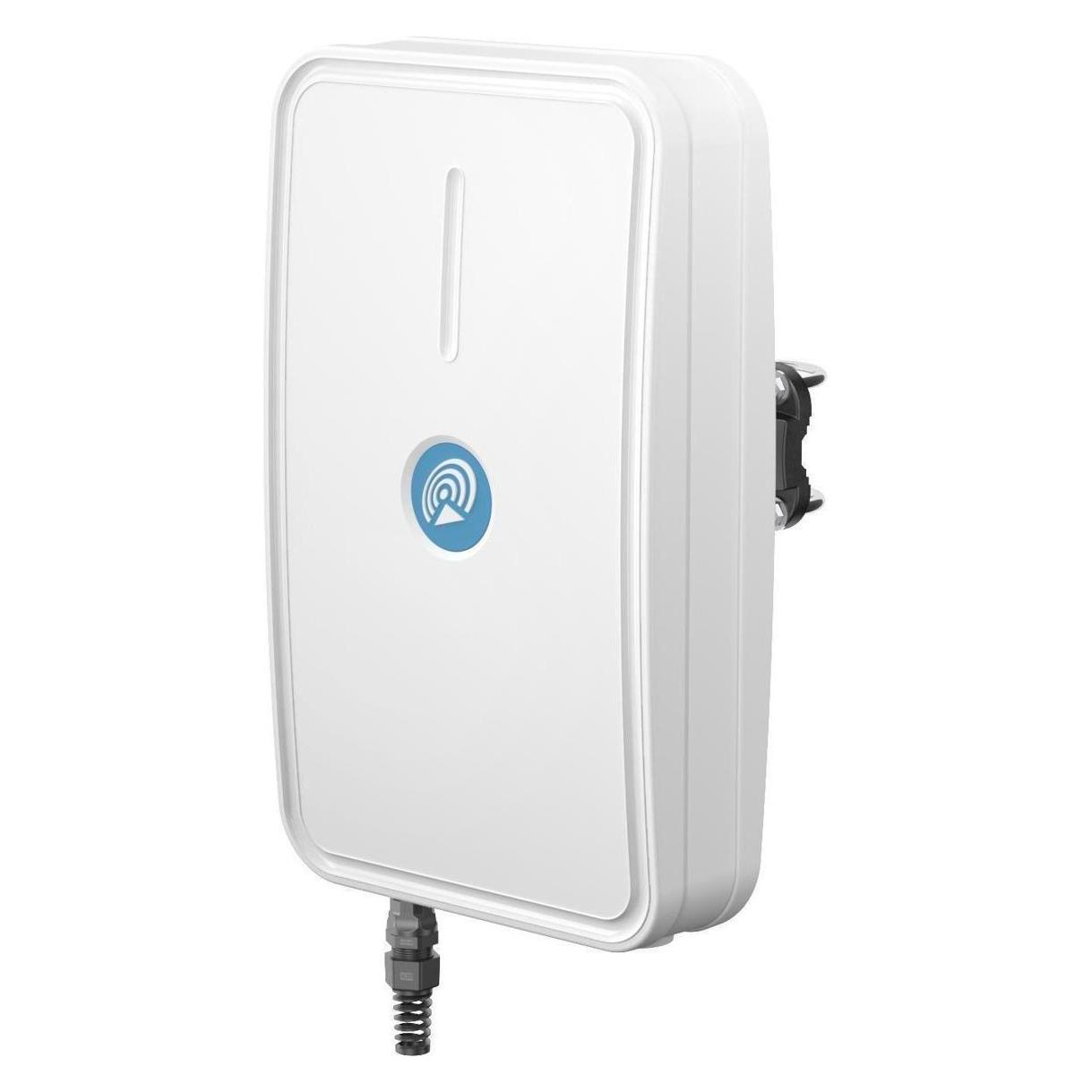
Quwireless QuSpot for TRB140 with housing (Antennenadapter), Zubehör NetzwerkQuSpot für Teltonika TRB140 Integrierte Multiband-LTE-Omni-Antennen und Einbauort für Teltonika TRB140 (All-in-One) Die QuSpot Omni LTE-Antenne für den Teltonika TRB140-Router ist ein perfektes Aussengerät für mobile und ortsfeste Installationen wie Industrie, Videoüberwachung, Hotspots, Yachten, Boote und Wohnmobile. Wenn Sie den TRB140 mit der QuSpot-Antenne verwenden, erhalten Sie eine integrierte Komplettlösung mit Embedded Router und Multiband-Antennen in einem Gehäuse. Frequenz - 0,694-0,96 GHz - 1,7 - 2,2 GHz - 2,2 - 2,7 GHz Gewinn - 2 dBi - 2 dBi - 4 dBi VSWR - <1,70, max <2,00 - <1,60, max <2,00 - <1,60, max <2,00 Strahlbreite - 360°/35° +/-5° Polarisation - Vertikal Impedanz - 50 Ohm.119,00 €*Versand: 0,00 €Sichere Weiterleitung zum Anbieter
-
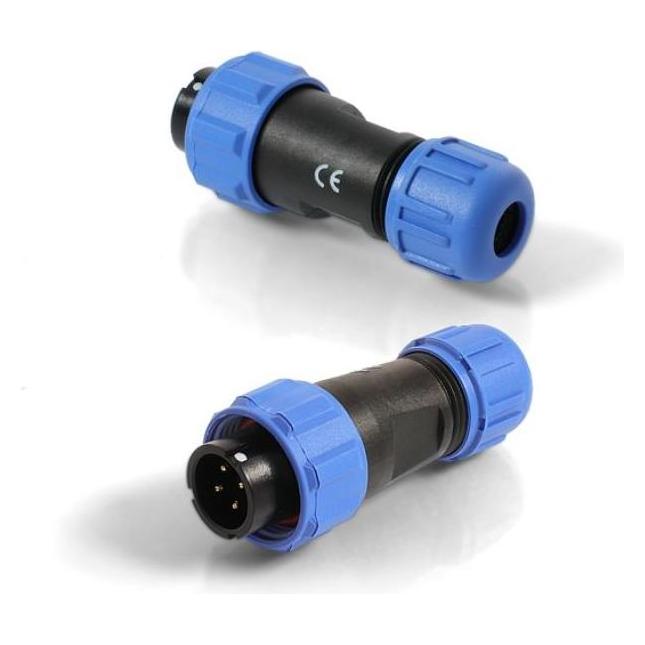
Quwireless QPSP4 - QuPS4 - Aussensteckdose & Stecker - 4-poliges Set (Pin und Eingang/Ausgang) (Netzwerk Zubehör) (QPSP4)Quwireless QPSP4 - QuPS4 - Aussensteckdose & Stecker - 4-poliges Set (Pin und Eingang/Ausgang) (Netzwerk Zubehör) (QPSP4)18,90 €*Versand: 3,00 €Sichere Weiterleitung zum Anbieter
-
Laptop oder Tablet?
Die Wahl zwischen einem Laptop und einem Tablet hängt von den individuellen Bedürfnissen und Vorlieben ab. Ein Laptop bietet in der Regel mehr Leistung und Funktionen für Aufgaben wie das Bearbeiten von Dokumenten oder das Spielen von Videospielen. Ein Tablet ist hingegen leichter und portabler, was es ideal für den Konsum von Medien und das Surfen im Internet macht. Letztendlich kommt es also darauf an, wofür man das Gerät hauptsächlich nutzen möchte. **
-
Welcher Drucker für Samsung Tablet?
Welcher Drucker für Samsung Tablet? Möchtest du einen Drucker, der kabellos mit deinem Samsung Tablet verbunden werden kann? Oder bevorzugst du einen Drucker, der über einen USB-Anschluss mit dem Tablet verbunden wird? Möchtest du Farbdrucke oder reicht ein Schwarz-Weiß-Drucker aus? Welche Druckgeschwindigkeit und Druckqualität sind dir wichtig? Hast du bereits bestimmte Druckermodelle im Blick oder benötigst du Empfehlungen? **
-
Welches Tablet ersetzt Laptop?
Welches Tablet ersetzt Laptop? Diese Frage ist nicht einfach zu beantworten, da es stark von den individuellen Bedürfnissen und Anforderungen abhängt. Einige Tablets, wie das iPad Pro oder das Microsoft Surface Pro, bieten leistungsstarke Hardware und die Möglichkeit, mit Tastatur und Stift zu arbeiten, was sie zu potenziellen Laptop-Ersatzgeräten macht. Jedoch können sie je nach Nutzungsszenario nicht alle Funktionen und Leistung eines Laptops bieten. Letztendlich hängt die Entscheidung davon ab, welche Aufgaben und Anwendungen das Gerät bewältigen soll und wie wichtig Mobilität und Flexibilität sind. **
-
Wie Drucker im Netzwerk freigeben?
Um einen Drucker im Netzwerk freizugeben, müssen Sie zunächst sicherstellen, dass der Drucker mit dem Netzwerk verbunden ist. Anschließend können Sie die Freigabe des Druckers über die Einstellungen des Druckers oder über die Netzwerkeinstellungen Ihres Computers aktivieren. Stellen Sie sicher, dass die Freigabe für andere Benutzer im Netzwerk sichtbar ist und dass die entsprechenden Berechtigungen festgelegt sind. Auf diese Weise können andere Benutzer im Netzwerk den freigegebenen Drucker finden und verwenden. Denken Sie daran, dass Sie möglicherweise auch Treiber für den Drucker auf den anderen Computern im Netzwerk installieren müssen. **
* Alle Preise verstehen sich inklusive der gesetzlichen Mehrwertsteuer und ggf. zuzüglich Versandkosten. Die Angebotsinformationen basieren auf den Angaben des jeweiligen Shops und werden über automatisierte Prozesse aktualisiert. Eine Aktualisierung in Echtzeit findet nicht statt, so dass es im Einzelfall zu Abweichungen kommen kann. ** Hinweis: Teile dieses Inhalts wurden von KI erstellt.