Domain computergeschäfte.de kaufen?
Wir ziehen mit dem Projekt
computergeschäfte.de um.
Sind Sie am Kauf der Domain
computergeschäfte.de interessiert?
domain@kv-gmbh.de · 0541-91531010
Domain computergeschäfte.de kaufen?
Wie bekomme ich den Drucker in die Taskleiste?
Um den Drucker in die Taskleiste zu bekommen, musst du zuerst sicherstellen, dass der Drucker mit deinem Computer verbunden ist und eingeschaltet ist. Dann musst du auf das Windows-Symbol in der Taskleiste klicken und die Einstellungen öffnen. Suche nach "Geräte" oder "Drucker und Scanner" und wähle deinen Drucker aus der Liste aus. Klicke dann auf "Verwalten" oder "Hinzufügen zur Taskleiste" und folge den Anweisungen, um den Drucker in die Taskleiste zu integrieren. Nachdem du diesen Vorgang abgeschlossen hast, kannst du schnell auf deinen Drucker zugreifen, indem du einfach auf das Symbol in der Taskleiste klickst. **
Ist das Drucker-Symbol auf der Taskleiste verschwunden?
Es gibt verschiedene mögliche Gründe, warum das Drucker-Symbol auf der Taskleiste verschwunden sein könnte. Es könnte sein, dass der Drucker nicht mehr mit dem Computer verbunden ist oder dass ein Treiberproblem vorliegt. Es könnte auch sein, dass das Symbol versehentlich ausgeblendet wurde. Um das Problem zu lösen, können Sie versuchen, den Drucker erneut zu installieren oder das Symbol in den Einstellungen der Taskleiste wieder einzublenden. **

Ähnliche Suchbegriffe für Taskleiste
Top-Angebote
Produkte zum Begriff Taskleiste:
-
Pixel-Tech IdPhotos Pro Passbild Software auf Dongle, Drucker ZubehörDieser Dongle ist mit der Lizenz für Passfoto-Software ausgestattet. Die Lizenz wird auf einem USB-Dongle geliefert. Dies gibt Ihnen die Freiheit, die Lizenz überall zu nutzen. Sie sind nicht mehr abhängig von dem PC, auf dem die Software installiert ist. Wenn Sie Passfotos in Ihrem Shop erstellen möchten, aber auch an einem anderen Ort, können Sie den Dongle mitnehmen und auf einem anderen PC verwenden. Sobald Sie den Dongle eingegeben haben, wird die Software aktiviert. Genau wie bei der normalen Lizenz kann dieser Dongle nur von einem Benutzer gleichzeitig verwendet werden; es ist nicht möglich, eine Lizenz auf mehreren PCs zu aktivieren.379,00 €*Versand: 0,00 €Sichere Weiterleitung zum Anbieter
-
Seidl, Richard: Software-MetrikenSoftware-Metriken , Die Vermessung von Applikationen , Servopumpen > Sportfederung , Auflage: 2., überarbeitete Auflage, Erscheinungsjahr: 20240119, Produktform: Kassette, Inhalt/Anzahl: 1, Inhalt/Anzahl: 1, Autoren: Seidl, Richard~Baumgartner, Manfred~Sneed, Harry M., Auflage: 24002, Auflage/Ausgabe: 2., überarbeitete Auflage, Seitenzahl/Blattzahl: 356, Keyword: Agilität; DevOps; Projektsteuerung; Software-Metriken; Softwaremessung; Softwareprojekte, Fachschema: Datenverarbeitung / Anwendungen / Betrieb, Verwaltung~Management / Projektmanagement~Projektmanagement - Projektmarketing~EDV / Theorie / Software-Entw. / Allgemeines~EDV / Theorie / Software-Entw. / Testmethoden, Fachkategorie: Software für Projektmanagement~Agile Softwareentwicklung, Warengruppe: HC/Anwendungs-Software, Fachkategorie: Softwaretests und Prüfsoftware, Thema: Verstehen, Text Sprache: ger, Sender’s product category: BUNDLE, Verlag: Hanser Fachbuchverlag, Verlag: Hanser Fachbuchverlag, Verlag: Hanser, Carl, Länge: 245, Breite: 177, Höhe: 25, Gewicht: 822, Produktform: Gebunden, Genre: Mathematik/Naturwissenschaften/Technik/Medizin, Genre: Mathematik/Naturwissenschaften/Technik/Medizin, Beinhaltet: B0000070853001 B0000070853002, Beinhaltet EAN: 9783446914964 9783446914971, Vorgänger: 7519281, Vorgänger EAN: 9783446421752, eBook EAN: 9783446478534, Herkunftsland: DEUTSCHLAND (DE), Katalog: deutschsprachige Titel, Katalog: Gesamtkatalog, Katalog: Kennzeichnung von Titeln mit einer Relevanz > 30, Katalog: Lagerartikel, Book on Demand, ausgew. Medienartikel, Relevanz: 0060, Tendenz: -1, Unterkatalog: AK, Unterkatalog: Bücher, Unterkatalog: Hardcover, Unterkatalog: Lagerartikel, WolkenId: 31779459,99 €*Versand: 0,00 €Sichere Weiterleitung zum Anbieter
-
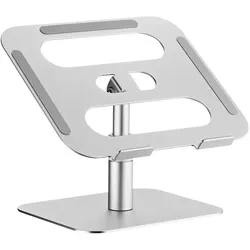
myWall Laptop & Tablet Ständer, Tablet Halterung, SilberMit der schicken Halterung für Ihren Laptop oder Tablet erleben Sie die perfekte Kombination aus Stil und Funktionalität. 360° Drehbarkeit, individuell einstellbarer Winkel und eine variable Höhe bieten maximale Flexibilität und eine optimale Positionierung von Laptop oder Tablet. So können Sie entspannt arbeiten, ohne sich unnötig zu verrenken. Geniessen Sie stets die beste Sicht beim Streamen, Videoanrufen oder Meetings. Der my wall Tablet und Laptop Ständer ist der ideale Partner für alle Gelegenheiten, ob auf der Arbeit, beim Studium oder in der Freizeit. Die rutschfesten Pads sorgen für einen sicheren Halt. Das robuste und zugleich leicht wirkende Design trägt Ihr Gerät bis zu einem Gewicht von 5 kg absolut mühelos. Technische Details: Aluminiumständer mit rutschfesten Pads Für Geräte 11 - 15“ (27,9 - 38 cm) Drehbar 360° Winkel individuell einstellbar Höhe: 112-154 mm Belastung: 5 kg Im Verkaufskarton. Besonderheit: drehbar / rotierbar.38,55 €*Versand: 0,00 €Sichere Weiterleitung zum Anbieter
-
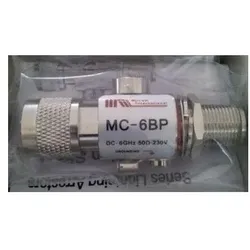
Allnet MC-6BP Netzwerk-Antennen-Zubehör (Netzwerk Zubehör), Zubehör NetzwerkDas Gerät verfügt über eine Schott N-Buchse mit einer Gummi-O-Ring-Dichtung zur Montage durch eine Gehäusewand oder über die optionale Montagebügel aus Edelstahl. Aufgrund seiner überlegenen HF-Leistung ist dieses Gerät ideal für IEEE 802.11a und andere 5,2-5,8 GHz ISM und UNII Anwendungen sowie 3,5 GHz WLL-Anwendungen. Beide Ports an diesem Gerät sind gleichermassen geschützt. Dies bietet Schutz, egal in welche Richtung es installiert ist. Hauptmerkmale: Produktfarbe grau, Gehäusematerial Messing, Anzahl 1. Gewicht & Abmessungen: Breite 68 mm, Tiefe 23 mm, Höhe 31 mm, Gewicht 110 g.48,19 €*Versand: 0,00 €Sichere Weiterleitung zum Anbieter


-
Wie bekomme ich das Drucker Symbol in die Taskleiste?
Um das Drucker Symbol in die Taskleiste zu bekommen, musst du zuerst sicherstellen, dass der Drucker korrekt installiert ist und ordnungsgemäß funktioniert. Anschließend kannst du auf das Windows-Startmenü klicken und die Einstellungen öffnen. Dort gehst du zu "Geräte" und wählst den Drucker aus, den du in der Taskleiste haben möchtest. Klicke dann auf "Verwalten" und aktiviere die Option "Symbol in der Taskleiste anzeigen". Nachdem du diese Schritte durchgeführt hast, sollte das Drucker Symbol in der Taskleiste erscheinen. **
-
Wie entferne ich die Taskleiste auf meinem Laptop?
Um die Taskleiste auf Ihrem Laptop zu entfernen, klicken Sie mit der rechten Maustaste auf eine leere Stelle in der Taskleiste und wählen Sie "Taskleiste fixieren" aus dem Kontextmenü. Dadurch wird das Häkchen neben "Taskleiste fixieren" entfernt und die Taskleiste wird ausgeblendet. Wenn Sie die Taskleiste wieder anzeigen möchten, klicken Sie mit der rechten Maustaste auf eine leere Stelle im Desktop und wählen Sie "Taskleiste fixieren" erneut aus. **
-
Wo ist meine Taskleiste?
Die Taskleiste befindet sich normalerweise am unteren Rand des Bildschirms. Wenn sie nicht sichtbar ist, könnte sie ausgeblendet oder minimiert sein. Um sie wieder anzuzeigen, kannst du mit der rechten Maustaste auf die Taskleiste klicken und "Taskleiste fixieren" auswählen. **
-
Wo ist meine Taskleiste?
Hast du möglicherweise versehentlich die Taskleiste ausgeblendet? Das passiert manchmal, wenn man mit der Maus über den unteren Bildschirmrand fährt. Du kannst versuchen, die Taskleiste wieder einzublenden, indem du mit der rechten Maustaste auf den leeren Bereich neben dem Startknopf klickst und dann "Taskleiste fixieren" auswählst. Wenn das nicht funktioniert, könnte es sein, dass die Taskleiste verschoben wurde. Versuche, mit der Maus an den Rändern der Taskleiste zu klicken und sie an den unteren Bildschirmrand zu ziehen. Wenn das alles nicht hilft, könnte es sein, dass ein technisches Problem vorliegt und du möglicherweise Unterstützung von einem IT-Experten benötigst. **
Wie an Taskleiste anheften?
Möchtest du wissen, wie man Programme oder Apps an die Taskleiste anheften kann? In der Regel kannst du dies tun, indem du mit der rechten Maustaste auf das Programm klickst und dann die Option "An Taskleiste anheften" auswählst. Alternativ kannst du auch das Programm öffnen und dann das Symbol in der Taskleiste mit der rechten Maustaste anklicken und "An Taskleiste anheften" auswählen. Wenn du weitere Hilfe benötigst, lass es mich wissen! **
Wo ist meine Taskleiste?
Die Taskleiste befindet sich normalerweise am unteren Rand des Bildschirms. Wenn sie nicht sichtbar ist, könnte sie ausgeblendet oder minimiert worden sein. Versuche, mit der Maus an den unteren Bildschirmrand zu fahren, um zu sehen, ob sie automatisch eingeblendet wird. Wenn nicht, kannst du mit der rechten Maustaste auf die Taskleiste klicken und "Taskleiste fixieren" auswählen, um sicherzustellen, dass sie immer sichtbar ist. **
Top-Angebote
Produkte zum Begriff Taskleiste:
-
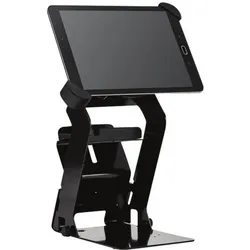
Bixolon RTS-Q300 Drucker-Tablet-Ständer, Drucker ZubehörDer BIXOLON RTS-Q300 Drucker-Tablet-Ständer ist eine durchdachte Lösung für die optimale Nutzung von Tablets in Verbindung mit dem BIXOLON SRP-Q300 Drucker. Hergestellt aus robustem Stahl, bietet dieser Ständer nicht nur Stabilität, sondern auch eine flexible Handhabung. Mit einer drehbaren Funktion und einer Neigung von bis zu 170° ermöglicht er eine individuelle Anpassung der Sichtwinkel, was die Benutzerfreundlichkeit erheblich steigert. Der Ständer ist speziell für Tablets mit einer Grösse von 10,1 Zoll konzipiert und sorgt dafür, dass das Gerät sicher und bequem positioniert werden kann. Diese Eigenschaften machen den RTS-Q300 zu einem idealen Zubehör für den Einsatz in verschiedenen Umgebungen, sei es im Einzelhandel, im Büro oder bei Veranstaltungen. Der BIXOLON RTS-Q300 vereint Funktionalität und Design, um eine effiziente Arbeitsweise zu unterstützen. - Drehbare Funktion für flexible Nutzung - 170° Neigung für optimalen Sichtwinkel - Robuste Stahlkonstruktion für hohe Stabilität.162,28 €*Versand: 0,00 €Sichere Weiterleitung zum Anbieter
-
Pixel-Tech IdPhotos Pro Passbild Software, Drucker ZubehörID Photos Pro ist eine umfassende Softwarelösung zur Erstellung professioneller Passfotos, die mit allen Kameras und Fotodruckern kompatibel ist. Diese benutzerfreundliche Software unterstützt Nutzer dabei, die Anforderungen für Passfotos in über 87 Ländern zu erfüllen. Sie bietet eine Schritt-für-Schritt-Anleitung zum Drucken und Hochladen von Fotos, die den offiziellen Standards entsprechen. Die Software ist in deutscher Sprache verfügbar und ermöglicht es, Fotos direkt an Behörden hochzuladen, insbesondere in den Niederlanden. Mit regelmässigen Updates bleibt die Software stets auf dem neuesten Stand der Anforderungen für biometrische Fotos. - Biometrische Überprüfung mit automatischer Gesichtserkennung und Ausschnittanpassung - Unterstützung für mehr als 280 Dokumente in über 87 Ländern, inklusive regelmässiger Updates - Direkter Upload von Fotos an Behörden, einschliesslich gesichertem Cloud-Speicher für andere Länder.493,37 €*Versand: 0,00 €Sichere Weiterleitung zum Anbieter
-
Pixel-Tech IdPhotos Pro Passbild Software auf Dongle, Drucker ZubehörDieser Dongle ist mit der Lizenz für Passfoto-Software ausgestattet. Die Lizenz wird auf einem USB-Dongle geliefert. Dies gibt Ihnen die Freiheit, die Lizenz überall zu nutzen. Sie sind nicht mehr abhängig von dem PC, auf dem die Software installiert ist. Wenn Sie Passfotos in Ihrem Shop erstellen möchten, aber auch an einem anderen Ort, können Sie den Dongle mitnehmen und auf einem anderen PC verwenden. Sobald Sie den Dongle eingegeben haben, wird die Software aktiviert. Genau wie bei der normalen Lizenz kann dieser Dongle nur von einem Benutzer gleichzeitig verwendet werden; es ist nicht möglich, eine Lizenz auf mehreren PCs zu aktivieren.379,00 €*Versand: 0,00 €Sichere Weiterleitung zum Anbieter
-
Seidl, Richard: Software-MetrikenSoftware-Metriken , Die Vermessung von Applikationen , Servopumpen > Sportfederung , Auflage: 2., überarbeitete Auflage, Erscheinungsjahr: 20240119, Produktform: Kassette, Inhalt/Anzahl: 1, Inhalt/Anzahl: 1, Autoren: Seidl, Richard~Baumgartner, Manfred~Sneed, Harry M., Auflage: 24002, Auflage/Ausgabe: 2., überarbeitete Auflage, Seitenzahl/Blattzahl: 356, Keyword: Agilität; DevOps; Projektsteuerung; Software-Metriken; Softwaremessung; Softwareprojekte, Fachschema: Datenverarbeitung / Anwendungen / Betrieb, Verwaltung~Management / Projektmanagement~Projektmanagement - Projektmarketing~EDV / Theorie / Software-Entw. / Allgemeines~EDV / Theorie / Software-Entw. / Testmethoden, Fachkategorie: Software für Projektmanagement~Agile Softwareentwicklung, Warengruppe: HC/Anwendungs-Software, Fachkategorie: Softwaretests und Prüfsoftware, Thema: Verstehen, Text Sprache: ger, Sender’s product category: BUNDLE, Verlag: Hanser Fachbuchverlag, Verlag: Hanser Fachbuchverlag, Verlag: Hanser, Carl, Länge: 245, Breite: 177, Höhe: 25, Gewicht: 822, Produktform: Gebunden, Genre: Mathematik/Naturwissenschaften/Technik/Medizin, Genre: Mathematik/Naturwissenschaften/Technik/Medizin, Beinhaltet: B0000070853001 B0000070853002, Beinhaltet EAN: 9783446914964 9783446914971, Vorgänger: 7519281, Vorgänger EAN: 9783446421752, eBook EAN: 9783446478534, Herkunftsland: DEUTSCHLAND (DE), Katalog: deutschsprachige Titel, Katalog: Gesamtkatalog, Katalog: Kennzeichnung von Titeln mit einer Relevanz > 30, Katalog: Lagerartikel, Book on Demand, ausgew. Medienartikel, Relevanz: 0060, Tendenz: -1, Unterkatalog: AK, Unterkatalog: Bücher, Unterkatalog: Hardcover, Unterkatalog: Lagerartikel, WolkenId: 31779459,99 €*Versand: 0,00 €Sichere Weiterleitung zum Anbieter
-
Wie bekomme ich den Drucker in die Taskleiste?
Um den Drucker in die Taskleiste zu bekommen, musst du zuerst sicherstellen, dass der Drucker mit deinem Computer verbunden ist und eingeschaltet ist. Dann musst du auf das Windows-Symbol in der Taskleiste klicken und die Einstellungen öffnen. Suche nach "Geräte" oder "Drucker und Scanner" und wähle deinen Drucker aus der Liste aus. Klicke dann auf "Verwalten" oder "Hinzufügen zur Taskleiste" und folge den Anweisungen, um den Drucker in die Taskleiste zu integrieren. Nachdem du diesen Vorgang abgeschlossen hast, kannst du schnell auf deinen Drucker zugreifen, indem du einfach auf das Symbol in der Taskleiste klickst. **
-
Ist das Drucker-Symbol auf der Taskleiste verschwunden?
Es gibt verschiedene mögliche Gründe, warum das Drucker-Symbol auf der Taskleiste verschwunden sein könnte. Es könnte sein, dass der Drucker nicht mehr mit dem Computer verbunden ist oder dass ein Treiberproblem vorliegt. Es könnte auch sein, dass das Symbol versehentlich ausgeblendet wurde. Um das Problem zu lösen, können Sie versuchen, den Drucker erneut zu installieren oder das Symbol in den Einstellungen der Taskleiste wieder einzublenden. **
-
Wie bekomme ich das Drucker Symbol in die Taskleiste?
Um das Drucker Symbol in die Taskleiste zu bekommen, musst du zuerst sicherstellen, dass der Drucker korrekt installiert ist und ordnungsgemäß funktioniert. Anschließend kannst du auf das Windows-Startmenü klicken und die Einstellungen öffnen. Dort gehst du zu "Geräte" und wählst den Drucker aus, den du in der Taskleiste haben möchtest. Klicke dann auf "Verwalten" und aktiviere die Option "Symbol in der Taskleiste anzeigen". Nachdem du diese Schritte durchgeführt hast, sollte das Drucker Symbol in der Taskleiste erscheinen. **
-
Wie entferne ich die Taskleiste auf meinem Laptop?
Um die Taskleiste auf Ihrem Laptop zu entfernen, klicken Sie mit der rechten Maustaste auf eine leere Stelle in der Taskleiste und wählen Sie "Taskleiste fixieren" aus dem Kontextmenü. Dadurch wird das Häkchen neben "Taskleiste fixieren" entfernt und die Taskleiste wird ausgeblendet. Wenn Sie die Taskleiste wieder anzeigen möchten, klicken Sie mit der rechten Maustaste auf eine leere Stelle im Desktop und wählen Sie "Taskleiste fixieren" erneut aus. **
Ähnliche Suchbegriffe für Taskleiste
-
myWall Laptop & Tablet Ständer, Tablet Halterung, SilberMit der schicken Halterung für Ihren Laptop oder Tablet erleben Sie die perfekte Kombination aus Stil und Funktionalität. 360° Drehbarkeit, individuell einstellbarer Winkel und eine variable Höhe bieten maximale Flexibilität und eine optimale Positionierung von Laptop oder Tablet. So können Sie entspannt arbeiten, ohne sich unnötig zu verrenken. Geniessen Sie stets die beste Sicht beim Streamen, Videoanrufen oder Meetings. Der my wall Tablet und Laptop Ständer ist der ideale Partner für alle Gelegenheiten, ob auf der Arbeit, beim Studium oder in der Freizeit. Die rutschfesten Pads sorgen für einen sicheren Halt. Das robuste und zugleich leicht wirkende Design trägt Ihr Gerät bis zu einem Gewicht von 5 kg absolut mühelos. Technische Details: Aluminiumständer mit rutschfesten Pads Für Geräte 11 - 15“ (27,9 - 38 cm) Drehbar 360° Winkel individuell einstellbar Höhe: 112-154 mm Belastung: 5 kg Im Verkaufskarton. Besonderheit: drehbar / rotierbar.38,55 €*Versand: 0,00 €Sichere Weiterleitung zum Anbieter
-
Allnet MC-6BP Netzwerk-Antennen-Zubehör (Netzwerk Zubehör), Zubehör NetzwerkDas Gerät verfügt über eine Schott N-Buchse mit einer Gummi-O-Ring-Dichtung zur Montage durch eine Gehäusewand oder über die optionale Montagebügel aus Edelstahl. Aufgrund seiner überlegenen HF-Leistung ist dieses Gerät ideal für IEEE 802.11a und andere 5,2-5,8 GHz ISM und UNII Anwendungen sowie 3,5 GHz WLL-Anwendungen. Beide Ports an diesem Gerät sind gleichermassen geschützt. Dies bietet Schutz, egal in welche Richtung es installiert ist. Hauptmerkmale: Produktfarbe grau, Gehäusematerial Messing, Anzahl 1. Gewicht & Abmessungen: Breite 68 mm, Tiefe 23 mm, Höhe 31 mm, Gewicht 110 g.48,19 €*Versand: 0,00 €Sichere Weiterleitung zum Anbieter
-
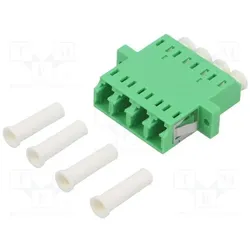
LogiLink FA04LC6 (Netzwerk Kupplung, Netzwerk Zubehör), Zubehör NetzwerkLogiLink LWL-Verbinder mit Flansch eignen sich ideal für den Einbau in LWL-Patchpanels und Verteiler mit Schraubbefestigung. Sie zeichnen sich durch eine hohe Lebensdauer und Passgenauigkeit aus. Alle LogiLink LWL-Kupplungen und -Steckverbinder entsprechen den aktuell gültigen Normen.25,07 €*Versand: 3,00 €Sichere Weiterleitung zum Anbieter
-
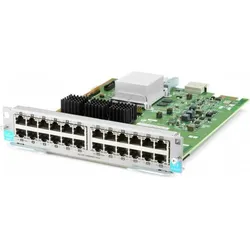
HPE J9987A (Netzwerk Zubehör), Zubehör NetzwerkDas HPE Aruba J9987A ist ein leistungsstarkes Erweiterungsmodul für Netzwerk-Switches, das speziell für die HPE Aruba 5400R zl2 Serie entwickelt wurde. Mit 24 Ports für Gigabit Ethernet bietet dieses Modul eine hohe Datenübertragungsrate von bis zu 1 Gbps, was es ideal für anspruchsvolle Netzwerkumgebungen macht. Das Modul unterstützt MACsec, eine Sicherheitsfunktion, die eine sichere Datenübertragung gewährleistet. Es ist als Plug-in-Modul konzipiert und ermöglicht eine einfache Integration in bestehende Netzwerkinfrastrukturen. Mit einer robusten Bauweise und einem Gewicht von 790 g ist das J9987A sowohl für den Einsatz in Unternehmen als auch in Rechenzentren geeignet. Die Verwendung von RJ45-Anschlüssen sorgt für eine breite Kompatibilität mit verschiedenen Netzwerkgeräten. Dieses Modul ist eine ausgezeichnete Wahl für Organisationen, die ihre Netzwerkleistung und -sicherheit verbessern möchten.1601,16 €*Versand: 0,00 €Sichere Weiterleitung zum Anbieter
-
Wo ist meine Taskleiste?
Die Taskleiste befindet sich normalerweise am unteren Rand des Bildschirms. Wenn sie nicht sichtbar ist, könnte sie ausgeblendet oder minimiert sein. Um sie wieder anzuzeigen, kannst du mit der rechten Maustaste auf die Taskleiste klicken und "Taskleiste fixieren" auswählen. **
-
Wo ist meine Taskleiste?
Hast du möglicherweise versehentlich die Taskleiste ausgeblendet? Das passiert manchmal, wenn man mit der Maus über den unteren Bildschirmrand fährt. Du kannst versuchen, die Taskleiste wieder einzublenden, indem du mit der rechten Maustaste auf den leeren Bereich neben dem Startknopf klickst und dann "Taskleiste fixieren" auswählst. Wenn das nicht funktioniert, könnte es sein, dass die Taskleiste verschoben wurde. Versuche, mit der Maus an den Rändern der Taskleiste zu klicken und sie an den unteren Bildschirmrand zu ziehen. Wenn das alles nicht hilft, könnte es sein, dass ein technisches Problem vorliegt und du möglicherweise Unterstützung von einem IT-Experten benötigst. **
-
Wie an Taskleiste anheften?
Möchtest du wissen, wie man Programme oder Apps an die Taskleiste anheften kann? In der Regel kannst du dies tun, indem du mit der rechten Maustaste auf das Programm klickst und dann die Option "An Taskleiste anheften" auswählst. Alternativ kannst du auch das Programm öffnen und dann das Symbol in der Taskleiste mit der rechten Maustaste anklicken und "An Taskleiste anheften" auswählen. Wenn du weitere Hilfe benötigst, lass es mich wissen! **
-
Wo ist meine Taskleiste?
Die Taskleiste befindet sich normalerweise am unteren Rand des Bildschirms. Wenn sie nicht sichtbar ist, könnte sie ausgeblendet oder minimiert worden sein. Versuche, mit der Maus an den unteren Bildschirmrand zu fahren, um zu sehen, ob sie automatisch eingeblendet wird. Wenn nicht, kannst du mit der rechten Maustaste auf die Taskleiste klicken und "Taskleiste fixieren" auswählen, um sicherzustellen, dass sie immer sichtbar ist. **
* Alle Preise verstehen sich inklusive der gesetzlichen Mehrwertsteuer und ggf. zuzüglich Versandkosten. Die Angebotsinformationen basieren auf den Angaben des jeweiligen Shops und werden über automatisierte Prozesse aktualisiert. Eine Aktualisierung in Echtzeit findet nicht statt, so dass es im Einzelfall zu Abweichungen kommen kann. ** Hinweis: Teile dieses Inhalts wurden von KI erstellt.